Jugendschutz
Inhalt
- Einstellungen zu Altersbeschränkungen Finden
- Altersbeschränkungen ohne Smart-Gerät
- Altersbeschränkungen mit Smart-Gerät
Einstellungen zu Altersbeschränkungen Finden
- Wählen Sie im Hauptmenü “Systemeinstellungen“ aus.

2. Wählen Sie den Menüpunkt „Altersbeschränkungen“ aus. Klicken Sie dort ebenfalls auf „Altersbeschränkungen“.

Die Einstellungen zur Altersbeschränkung können nun wahlweise über die App „Nintendo Switch-Altersbeschränkungen“ auf einem Smart-Gerät, oder ohne Smart-Gerät direkt in der Switch 2 verwaltet werden. Die App bietet dabei einige Funktionen, die im Menü der Switch 2 nicht zur Verfügung stehen. Dabei handelt es sich unter anderem um Einstellungsmöglichkeiten zur Spieldauer und dem GameChat, sowie Informationen darüber, wann, wie lange und auf welche Art die Switch 2 vom verbundenen Jugendlichen-Account genutzt wird.
Fahren Sie entsprechend mit den Abschnitten „Altersbeschränkungen ohne Smart-Gerät“ oder „Altersbeschränkungen mit Smart-Gerät“ fort. Es kann jederzeit zwischen den beiden Optionen gewechselt werden.
Altersbeschränkungen ohne Smart-Gerät
- Um mit den Einstellungen ohne die App direkt auf der Switch 2 fortzufahren, drücken Sie die X-Taste.
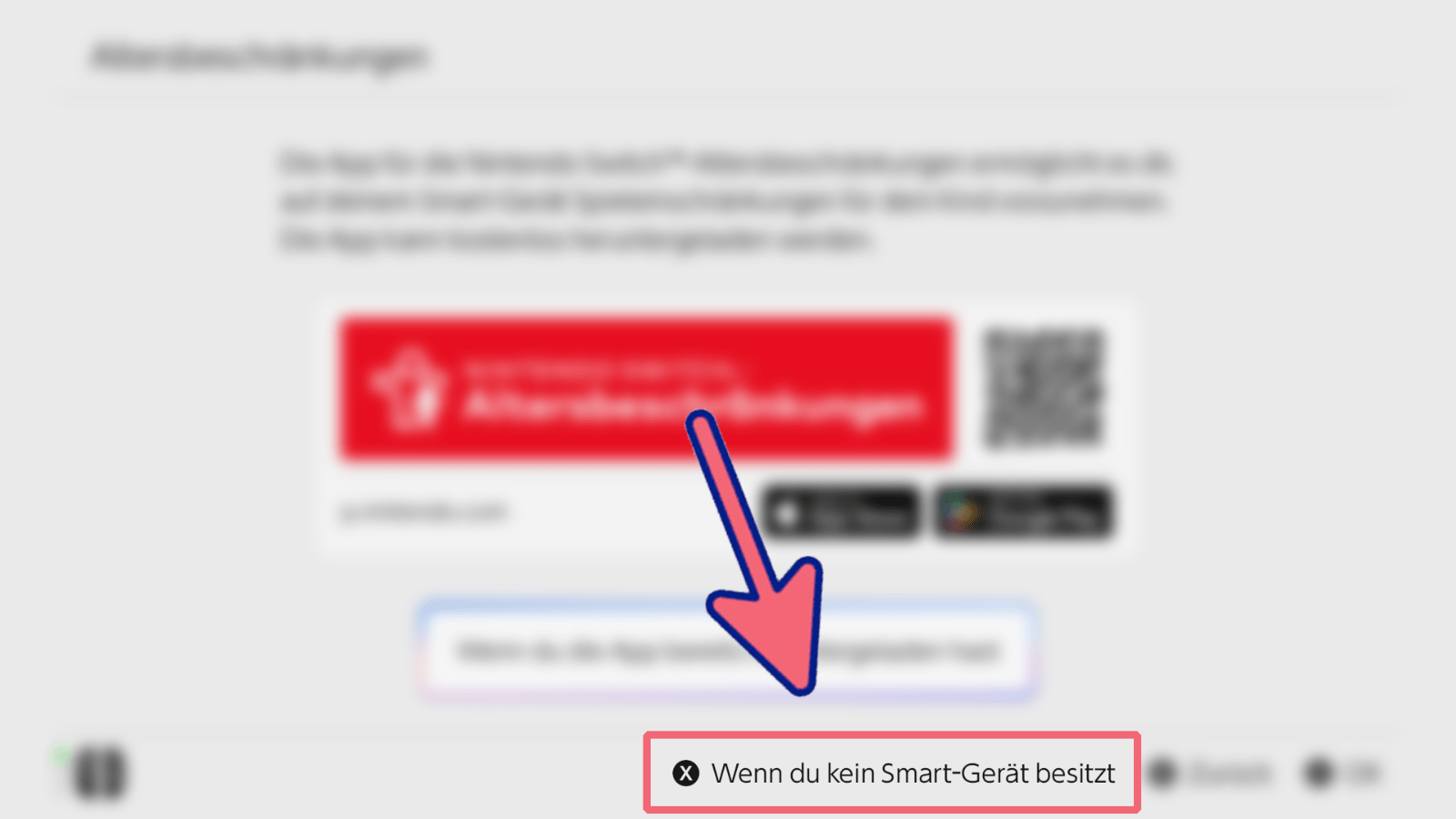
2. Es öffnet sich ein Fenster mit Informationen darüber, welche Zusatzfunktionen nur in der App zur Verfügung stehen. Klicken Sie auf „Weiter“.

Einschränkungskategorie
Die Einschränkungskategorien bieten einige vordefinierte Auswahlmöglichkeiten für eine schnelle Einrichtung. Die Kategorie „Kleinkinder“ sperrt Software ab 8 Jahren, sowie die Funktionen zur „Freien Kommunikation mit anderen“ und den „VR-Modus“. Für „Kinder“ ist Software ab 13 Jahren gesperrt und der „VR-Modus“ wird freigegeben. Unter „Jugendliche“ ist dann Software ab 17 Jahren gesperrt und die „Freie Kommunikation mit anderen“ wird ebenfalls entsperrt. Wählen Sie „Nutzerdefiniert“ aus, wenn Sie die Einstellungen individuell auswählen möchten.
- Klicken Sie auf „Einschränkungskategorie“.
2. Wählen Sie dort eine der Kategorien aus.

3. Um die getroffenen Einstellungen zu speichern, drücken Sie auf „Weiter“. Dies gilt auch, nachdem Sie die „Nutzerdefiniert“ Einstellungen unten verändern.

Gesperrte Software
Mit dieser Einstellung können Sie wählen, ob Spiele mit bestimmten Altersfreigaben unzugänglich gemacht werden sollen. Ebenfalls können Videos im Album und Artikel in den Neuigkeiten nicht mehr angesehen werden, wenn sie um Spiele mit zu hoher Altersfreigabe gehen.
- Klicken Sie auf „Gesperrte Software“.

2. Wählen Sie im Menü die gewünschte Altersfreigabe aus.

Alterseinstufungssystem
Hier können Sie einstellen, welches der zahlreichen international existierenden Alterseinstufungssysteme als Grundlage zur Bestimmung der Freigaben der „Gesperrte Software“ Einstellungen dient. Auf deutschen Geräten ist „USK“ bereits voreingestellt, da es das hier geltende Einstufungssystem ist.
- Klicken Sie auf „Alterseinstufungssystem“.
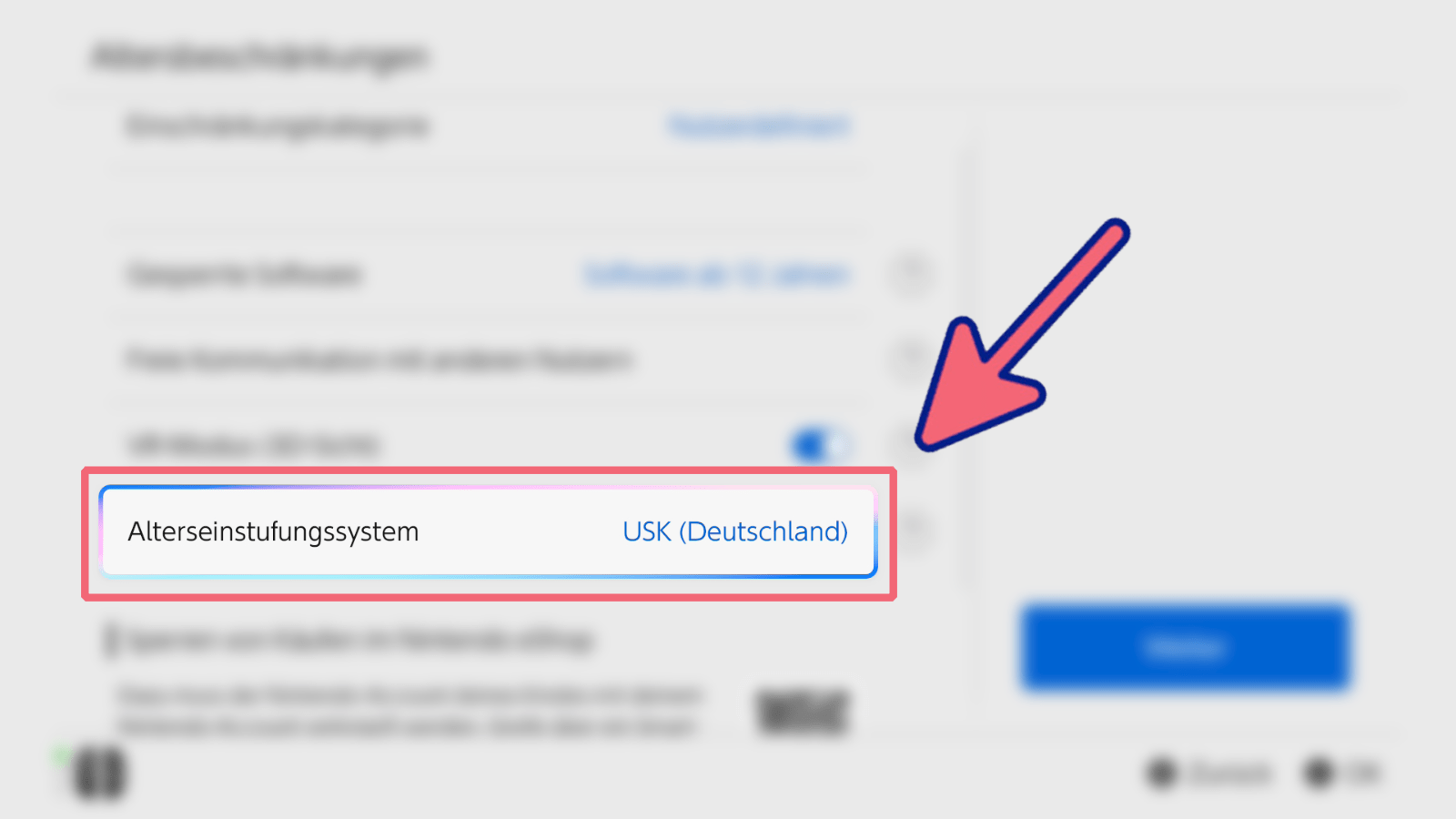
2. Wählen Sie im Menü das gewünschte Einstufungssystem aus.

Freie Kommunikation
Mit dieser Einstellung kann das Senden und Empfangen von Nachrichten und Bildern eingeschränkt werden. Dies kann, abhängig vom jeweiligen Spiel, Nachrichten, Chat-Funktionen, Profilinhalte und Bilder einschränken. Wichtig ist, dass diese Einstellungen nicht den Nintendo GameChat beeinflussen.
- Klicken Sie auf „Freie Kommunikation mit anderen Nutzern“.

2. Schalten Sie „Freie Kommunikation mit anderen Nutzern sperren“ über den Schalter an.
3. Sie können nun mittels der Schalter für einzelne Software wählen, ob dort die Sperren gelten sollen.

VR-Modus
Mit dieser Einstellung können VR-Modi in Spielen gesperrt werden, die diese unterstützen. Nintendo empfiehlt diese Sperre für Kinder von bis zu 6 Jahren zu verwenden.
- Aktivieren Sie den Schalter neben „VR-Modus (3D-Sicht)“.

Geheimzahl
Nachdem Sie ihre gewünschten Einstellungen zur Altersbeschränkung getroffen und mit „Weiter“ bestätigt haben, werden Sie zur Vergabe einer Geheimzahl aufgefordert. Um zukünftig die Altersbeschränkungen verändern zu können oder die Konsole zurückzusetzen, muss vorher die Geheimzahl eingegeben werden.
- Wählen Sie über die Control-Stick-Eingabe oder die Tastatureingabe eine 4 bis 8 Zeichen lange Geheimzahl.
2. Vergeben Sie die Zahl mit der A-Taste.
3. Wiederholen Sie noch einmal zur Bestätigung die vergebene Geheimzahl.

Einstellungen Ändern
Die getroffenen Einstellungen zur den Altersbeschränkungen lassen sich natürlich auch wieder umstellen. Außerdem finden Sie hier Möglichkeiten, um die Geheimzahl zu verändern, die getroffenen Altersbeschränkungen gänzlich zu löschen und um die Smart-Geräte-App zu verknüpfen.
- Navigieren Sie zu den „Altersbeschränkungen“ in den „Systemeinstellungen“. Sehen Sie dazu nochmal Abschnitt „Einstellungen zu Altersbeschränkungen finden“.
2. Klicken Sie dort auf „Einstellungen ändern“.

3. Geben Sie die Geheimzahl ein.
Geheimzahl Ändern
- Klicken Sie auf „Geheimzahl ändern“.

2. Vergeben Sie eine neue Geheimzahl wie im Abschnitt „Geheimzahl“ beschrieben.
Altersbeschränkungen Löschen
- Klicken Sie auf „Altersbeschränkungen löschen“.
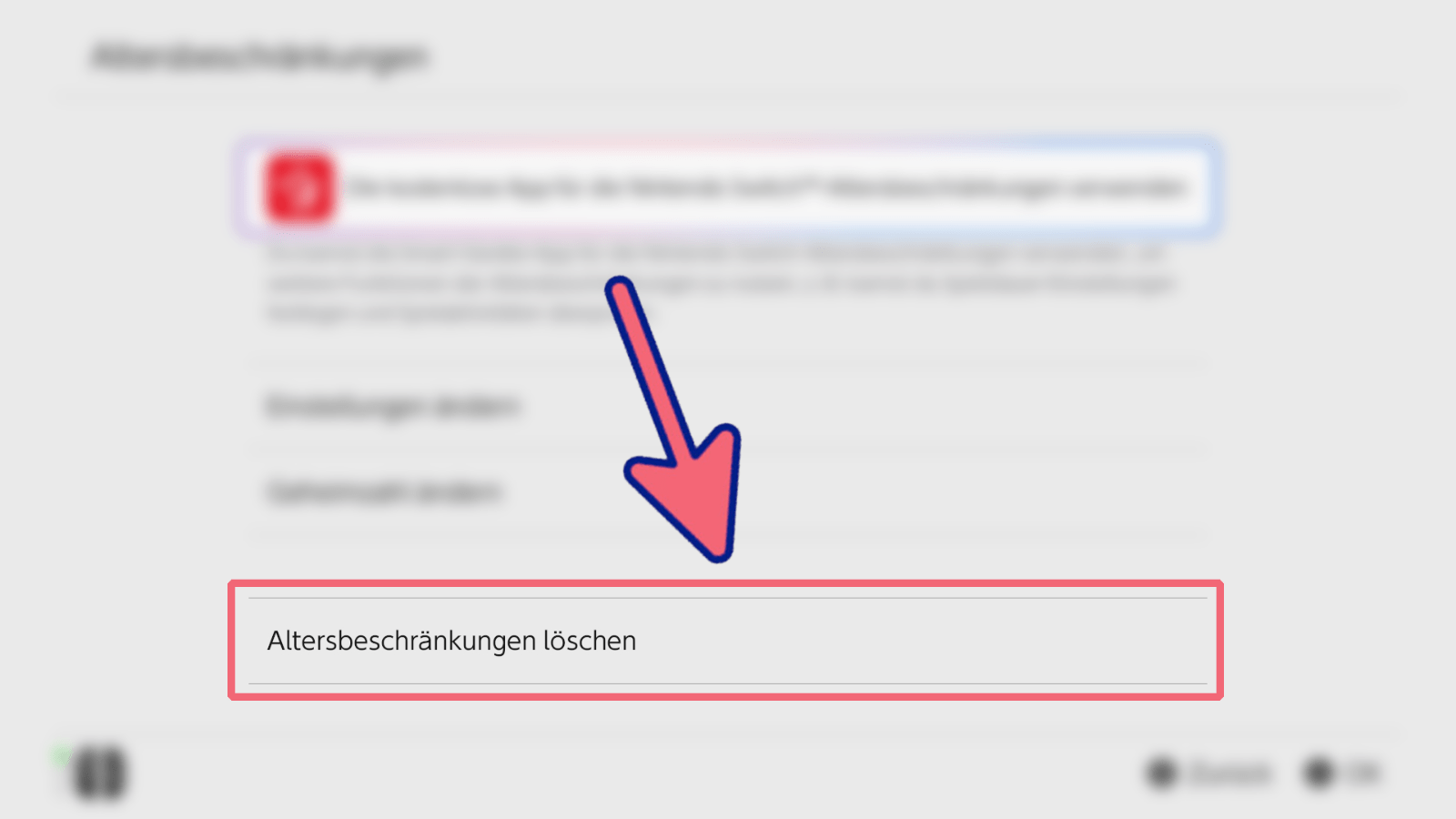
2. Bestätigen Sie im aufgegangenen Fenster den Löschvorgang mittels „Löschen“.
App Verknüpfen
Haben Sie bei der Ursprünglichen Einrichtung der Altersbeschränkungen kein Smart-Gerät verwendet, sondern die Einstellungen direkt in der Switch 2 getätigt, haben Sie hier weiterhin die Möglichkeit, die „Nintendo Switch-Altersbeschränkungen“-App einzurichten. Da die App alle Funktionen bietet, die auch das Switch 2 Menü besitzt, werden bei ihrer Verwendung die auf der Switch 2 getroffenen Altersbeschränkungen ersetzt.
- Klicken Sie auf „Die kostenlose App für die Nintendo Switch-Altersbeschränkungen verwenden“.

Von hier aus geht es genauso weiter, wie im folgenden Abschnitt „Altersbeschränkungen mit Smart-Gerät“ beschrieben wird.
Altersbeschränkungen mit Smart-Gerät
Das Einstellen der Altersbeschränkungen über die „Nintendo Switch-Altersbeschränkungen“-App auf einem Smart-Gerät bietet einige Funktionen, die über die Einstellungsmöglichkeiten ohne Smart-Gerät hinaus gehen. Dabei handelt es sich unter anderem um Einstellungsmöglichkeiten zur Spieldauer und dem GameChat, sowie Informationen darüber, wann, wie lange und auf welche Art die Switch 2 vom verbundenen Jugendlichen-Account genutzt wird.
App Einrichten & Verknüpfen
Für die Altersbeschränkungen mit Smart-Gerät muss die „Nintendo Switch-Altersbeschränkungen“-App heruntergeladen und anschließend mit der Switch 2 verbunden werden.
- Laden Sie im App-Store ihres Smart-Geräts die „Nintendo Switch-Altersbeschränkungen“-App herunter. Hierfür zeigt die Switch 2 auch einen QR-Code an, der Sie direkt dorthin weiterleitet.
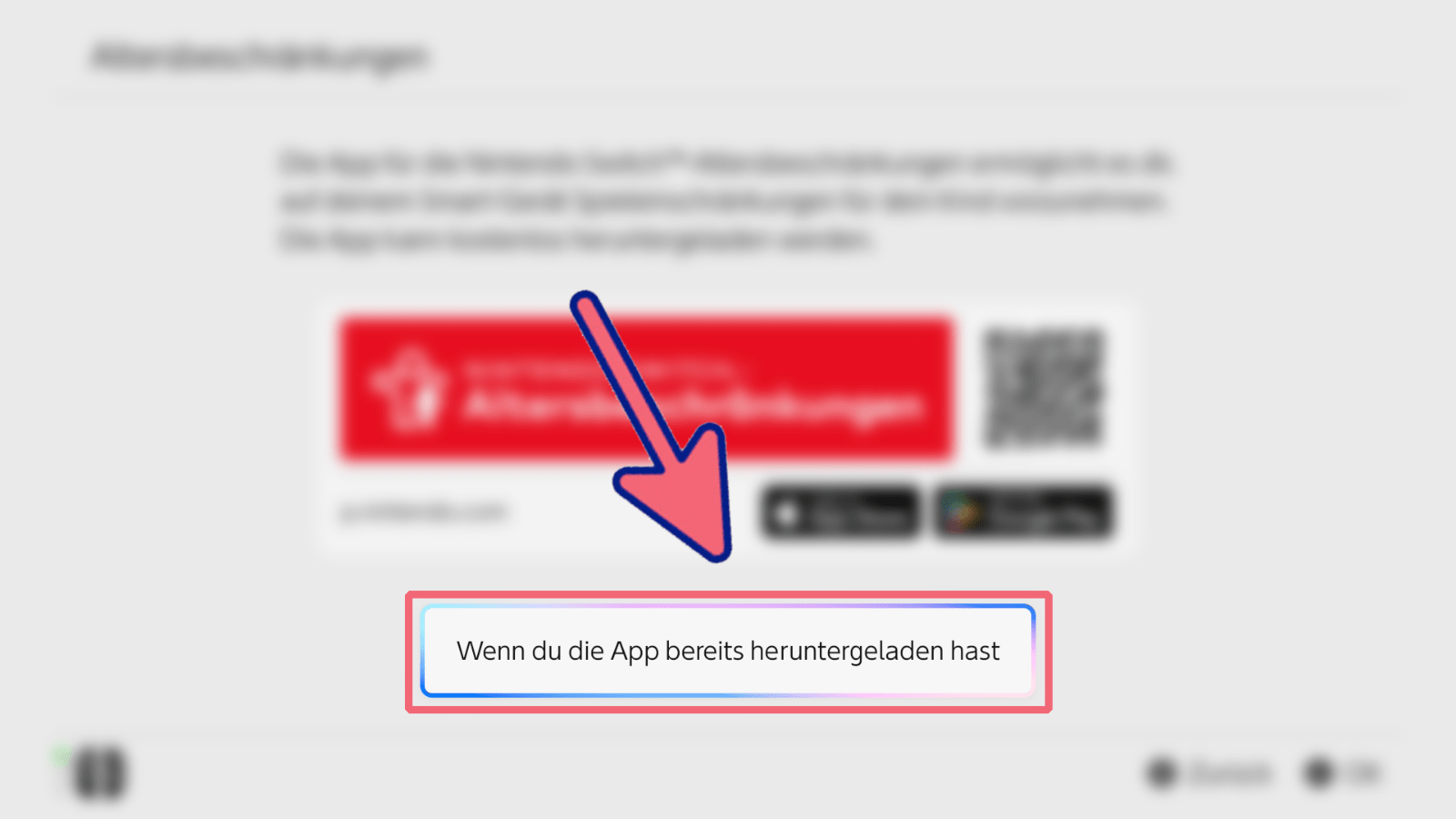
2. Nachdem die App heruntergeladen wurde, klicken Sie auf der Konsole auf „Wenn du die App bereits heruntergeladen hast“.
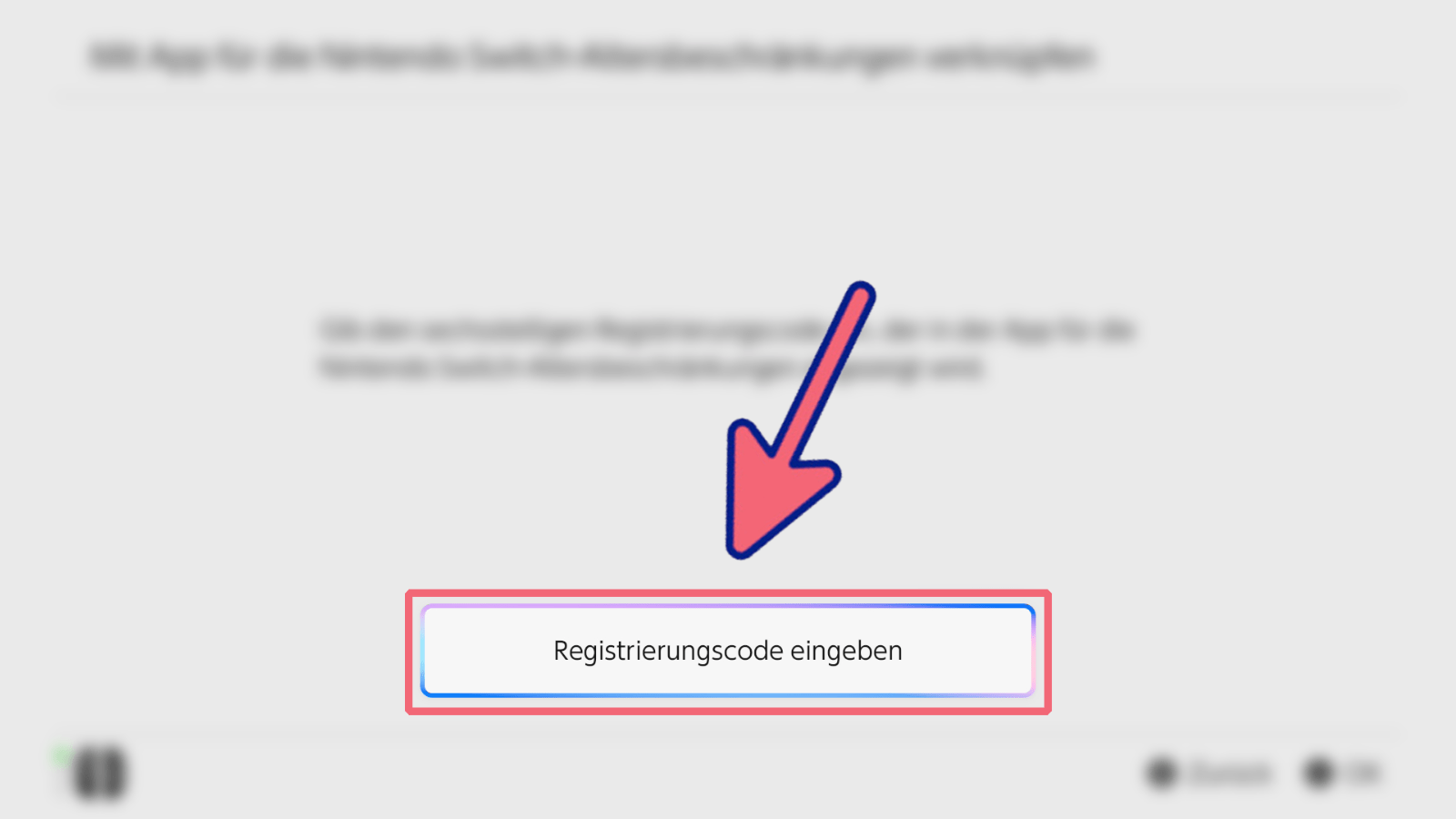
3. Sie werden nun aufgefordert einen Registrierungscode einzugeben. Bevor Sie den „Registrierungscode eingeben“ Knopf drücken, wechseln Sie in die App auf ihrem Smart-Gerät.
4. Öffnen Sie die App und klicken Sie auf „Starten“.

5. Ihnen werden nun drei Seiten mit Informationen über die App angezeigt. Fahren sie mit dem Knopf „Weiter“ fort.
6. Nintendo möchte nun eine Zustimmung zur Übermittlung von Daten zur Verbesserung ihrer Services. Eine Zustimmung erlaubt es Nintendo Daten über das Gerät und Ihre Nutzung der App zu sammeln. Das Ablehnen mittels „Ich stimme nicht zu“ hat keinerlei negative Konsequenzen für die Benutzung der App. Auch eine Zustimmung über „Ich stimme zu“ kann hinterher jederzeit widerrufen werden.

7. Klicken Sie nun auf „Anmelden/Account erstellen“, um sich mit Ihrem Nintendo-Account anzumelden. Dazu werden Sie von der App auf Nintendos Webseite weitergeleitet. Falls Sie noch keinen Account besitzen, werden Sie dort auch die Gelegenheit haben einen zu erstellen. Wichtig ist, dass der oder die Inhaber*in des Accounts 18 Jahre oder älter sein muss.

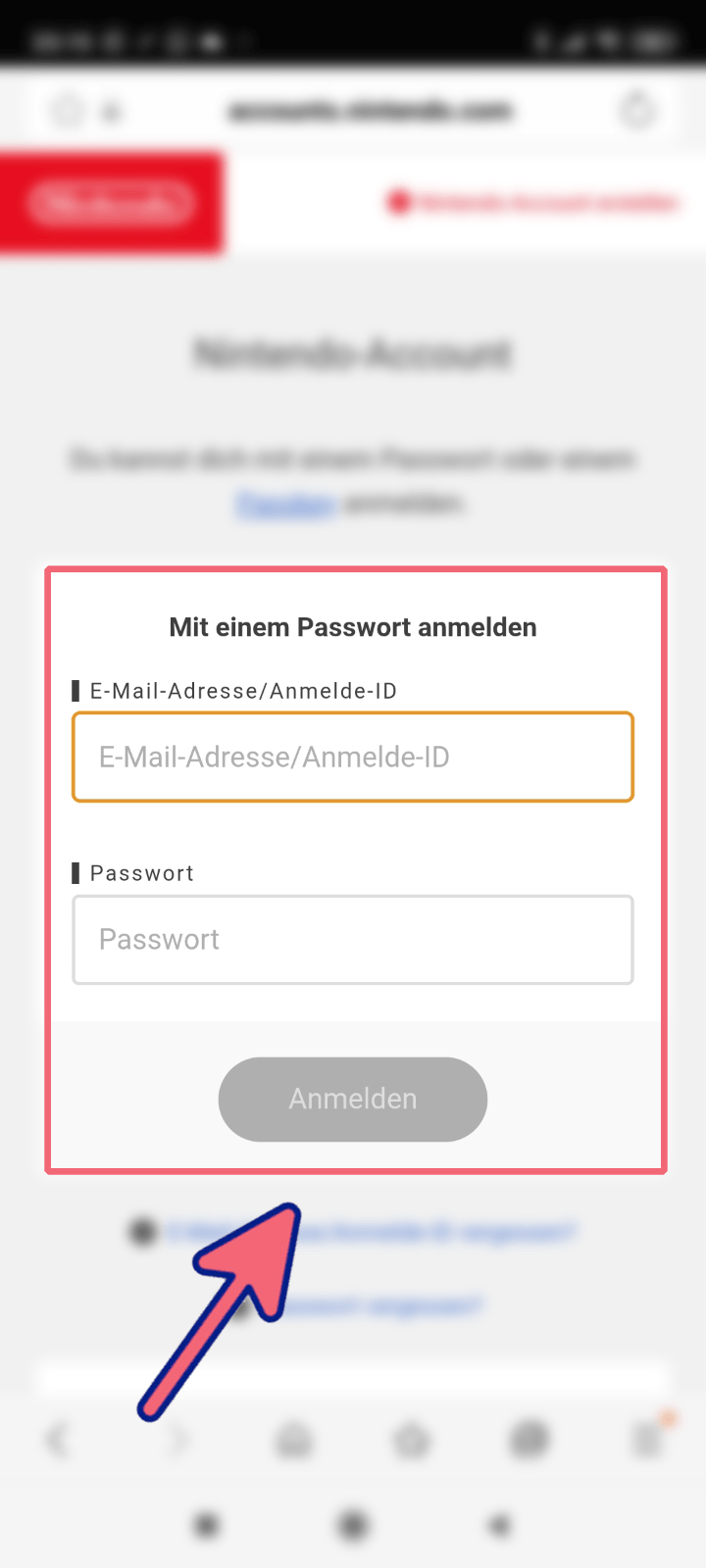
8. Geben Sie in die Felder unter „Mit einem Passwort anmelden“ die Daten ihres Nintendo-Accounts ein und bestätigen Sie mit „Anmelden“.
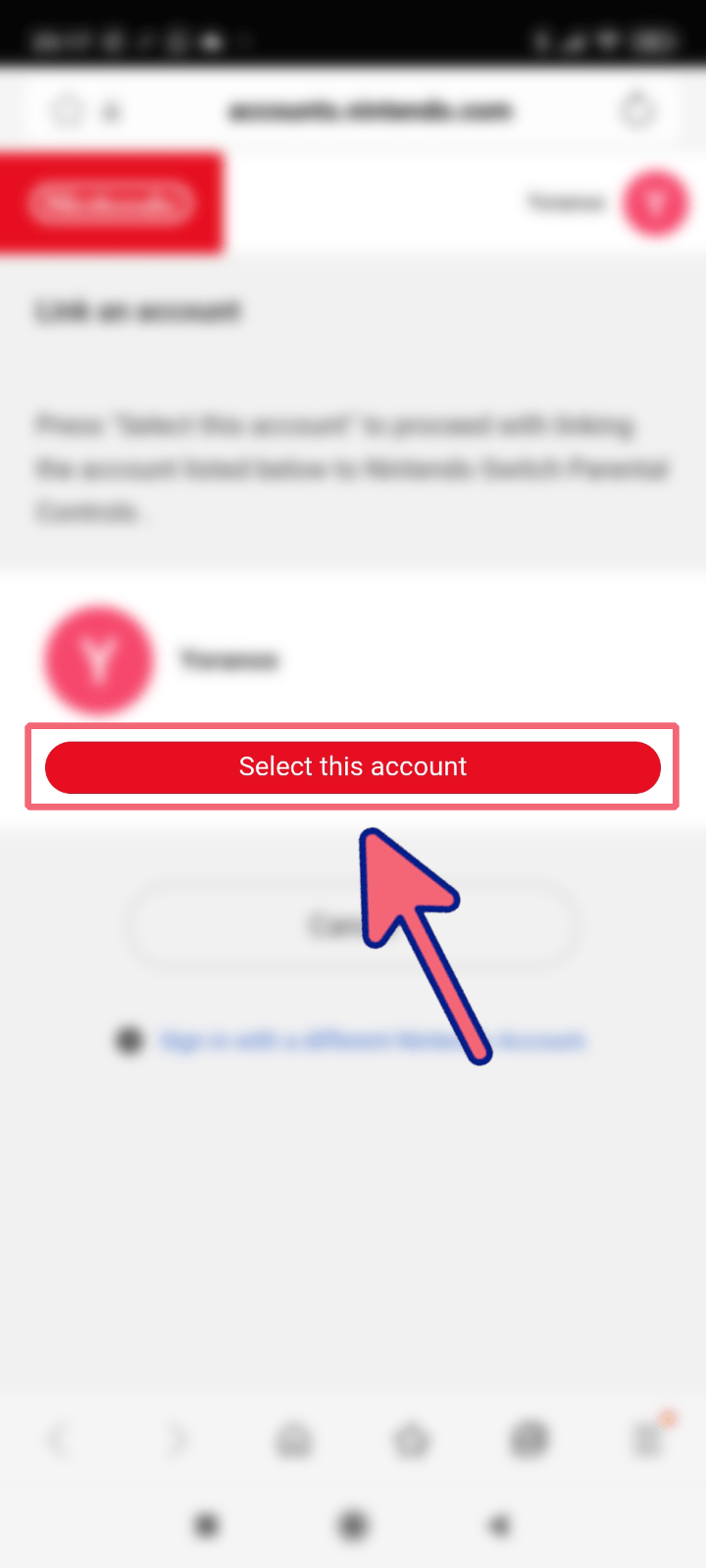
9. Wählen Sie den Account aus, den Sie für die Einrichtung der Altersbeschränkungen verwenden wollen und klicken Sie auf „Diese Person auswählen“.
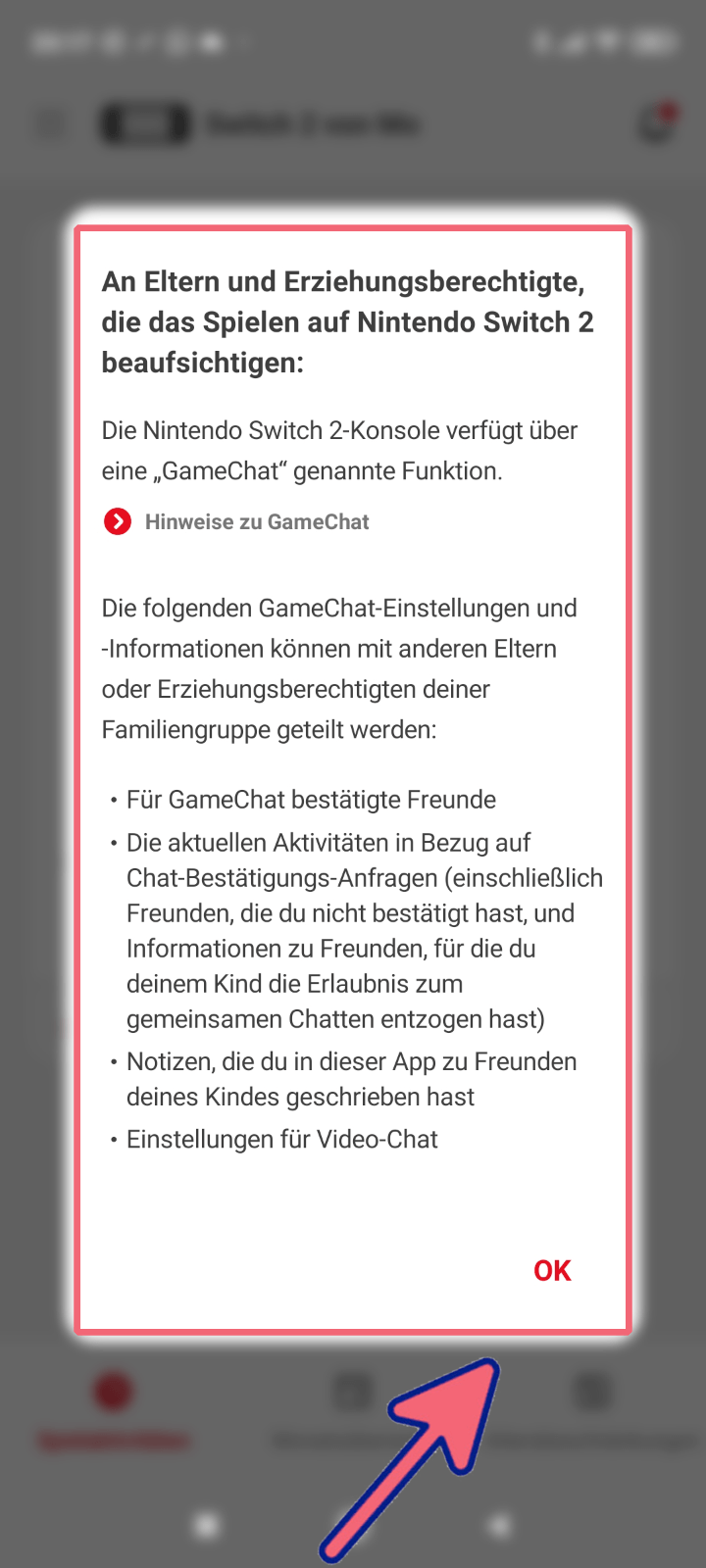
10. Die Webseite leitet Sie nun zurück in die App und zeigt Informationen für Erziehungsberechtigte an. Klicken Sie auf „OK“, nachdem Sie die Informationen gelesen haben.
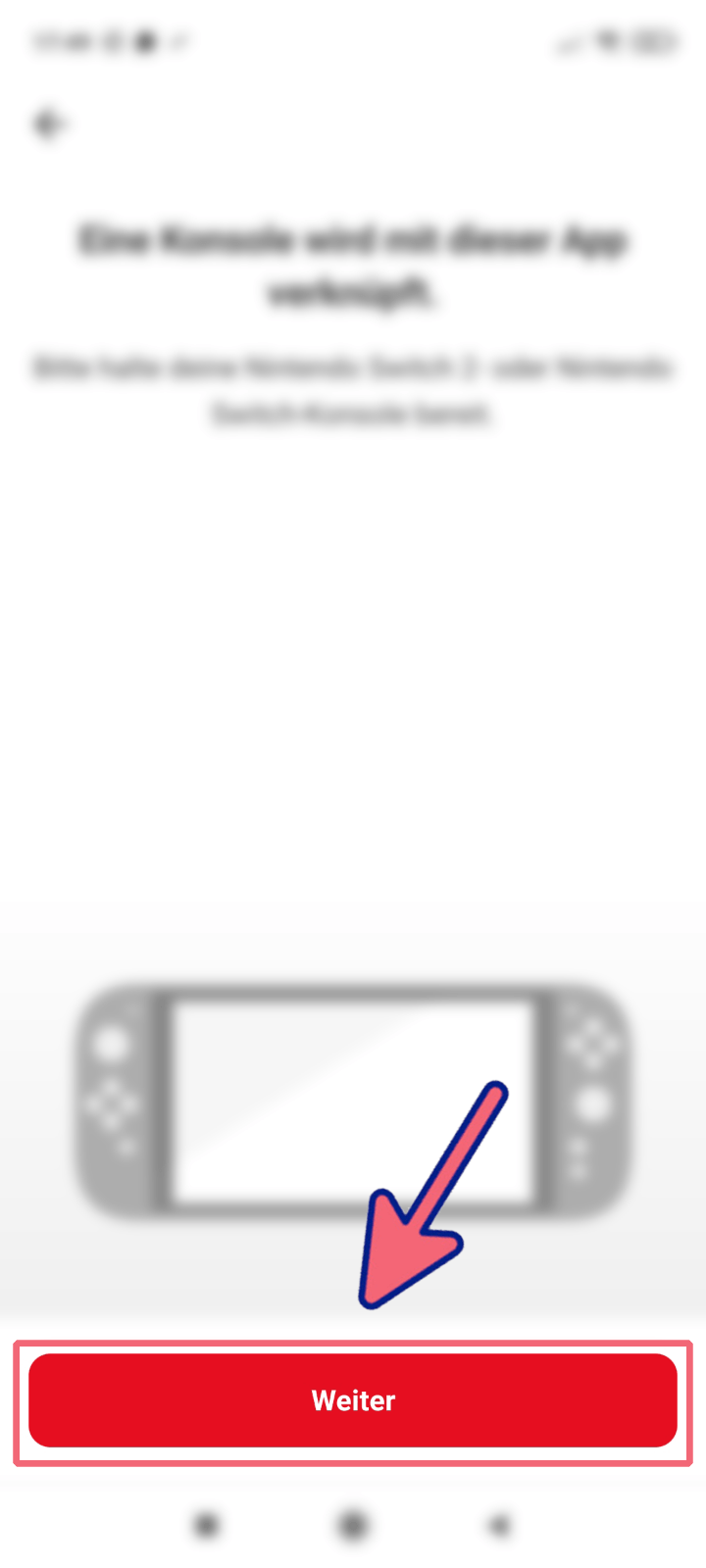
11. Der nächste Schritt ist es, sich mit der Switch 2 Konsole zu verknüpfen. Klicken Sie dafür auf „Weiter.“
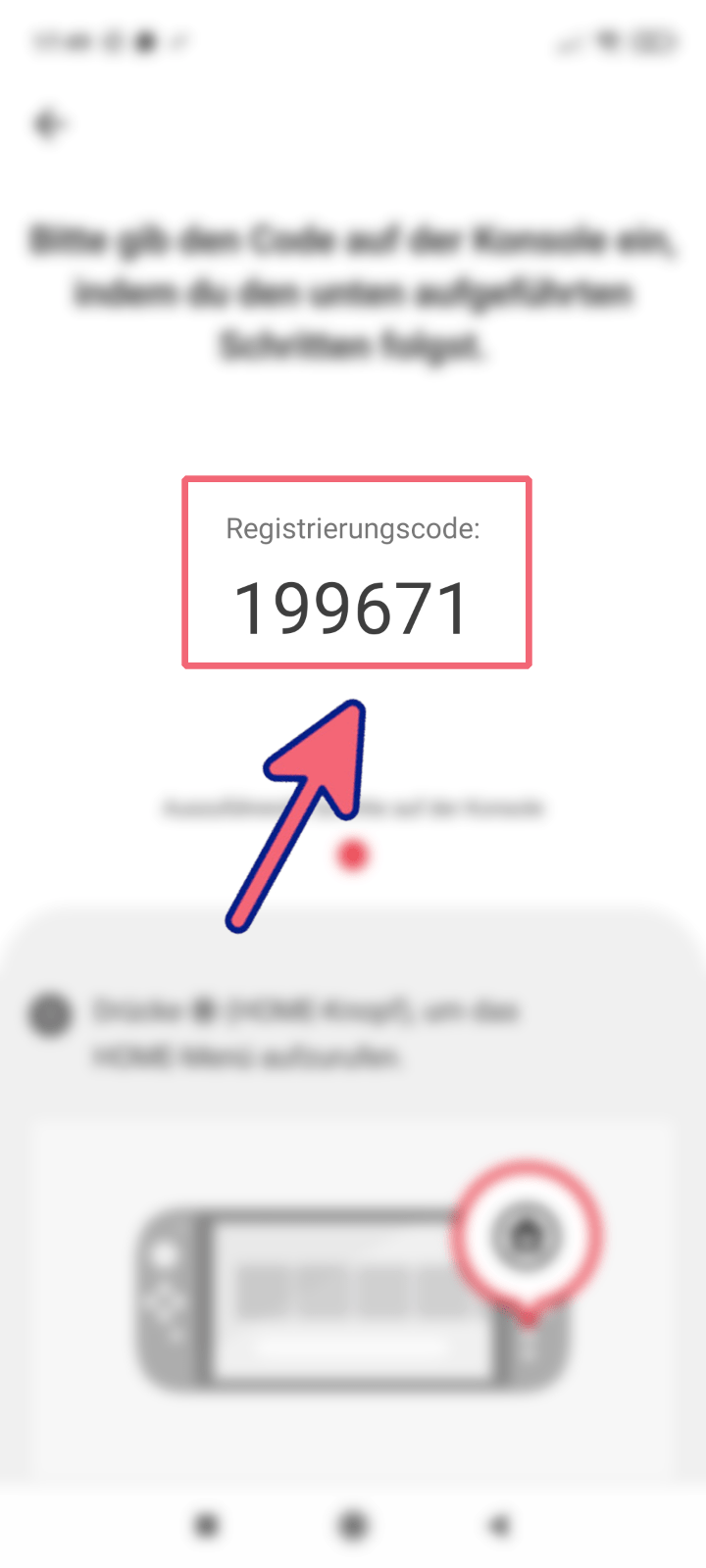
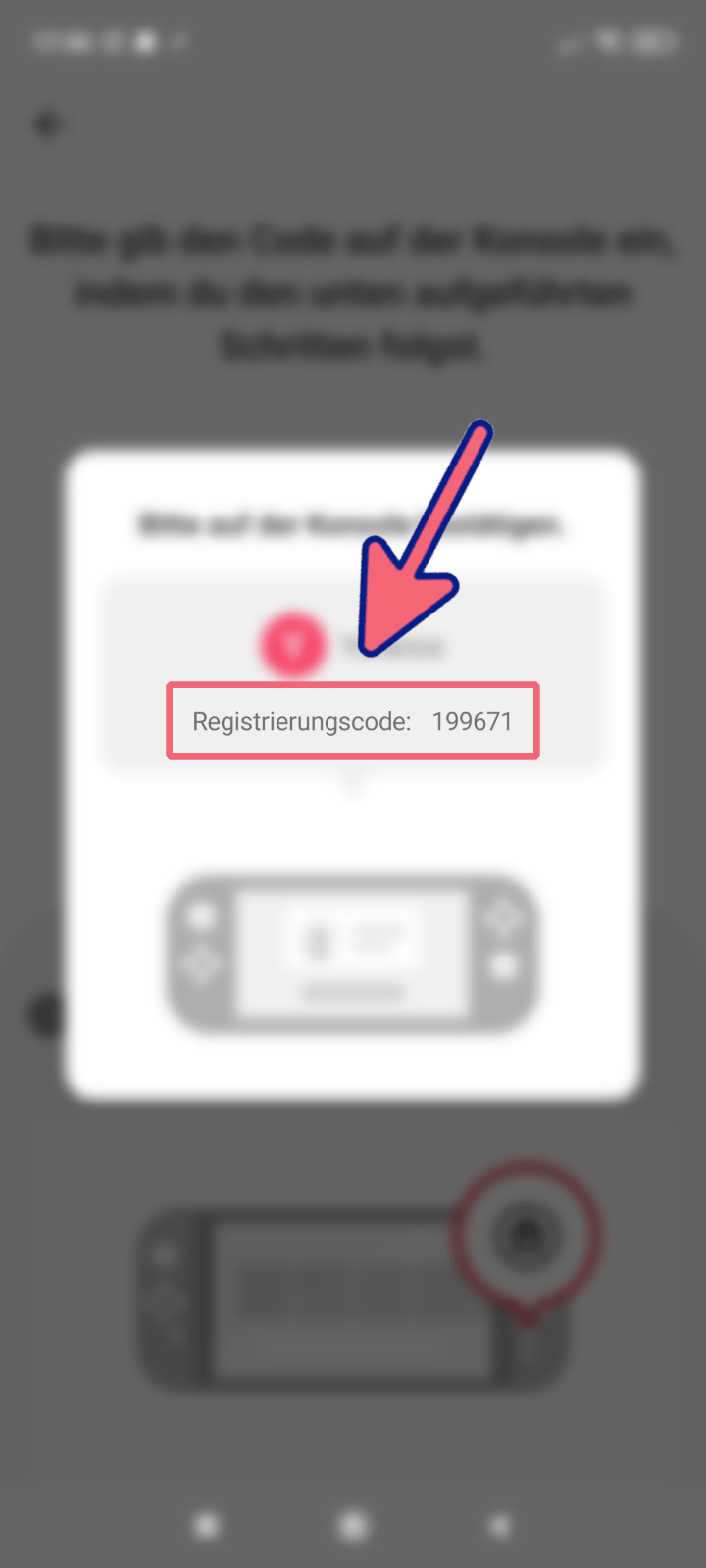
12. Es wird ein Registrierungscode in der App angezeigt.
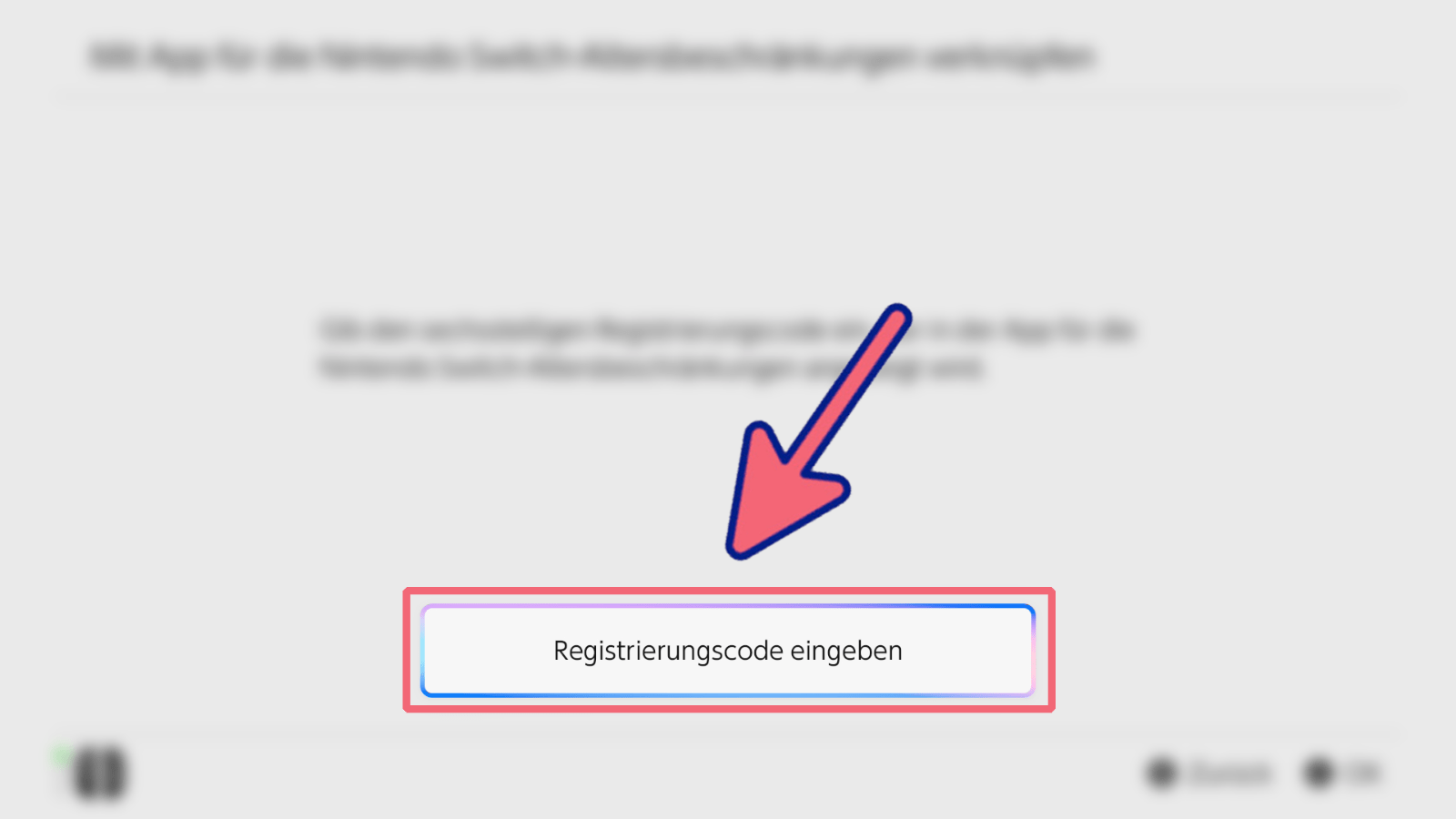
13. Zurück in der Konsole, klicken Sie nun auf „Registrierungscode eingeben“. Tragen Sie dann den Code aus der App ein und bestätigen Sie mit der A-Taste.
14. Wenn der Code richtig eingegeben wurde, zeigt die App einen neuen Bildschirm an. Der dort angezeigte Registrierungscode sollte mit dem übereinstimmen, den die Switch 2 anzeigt.
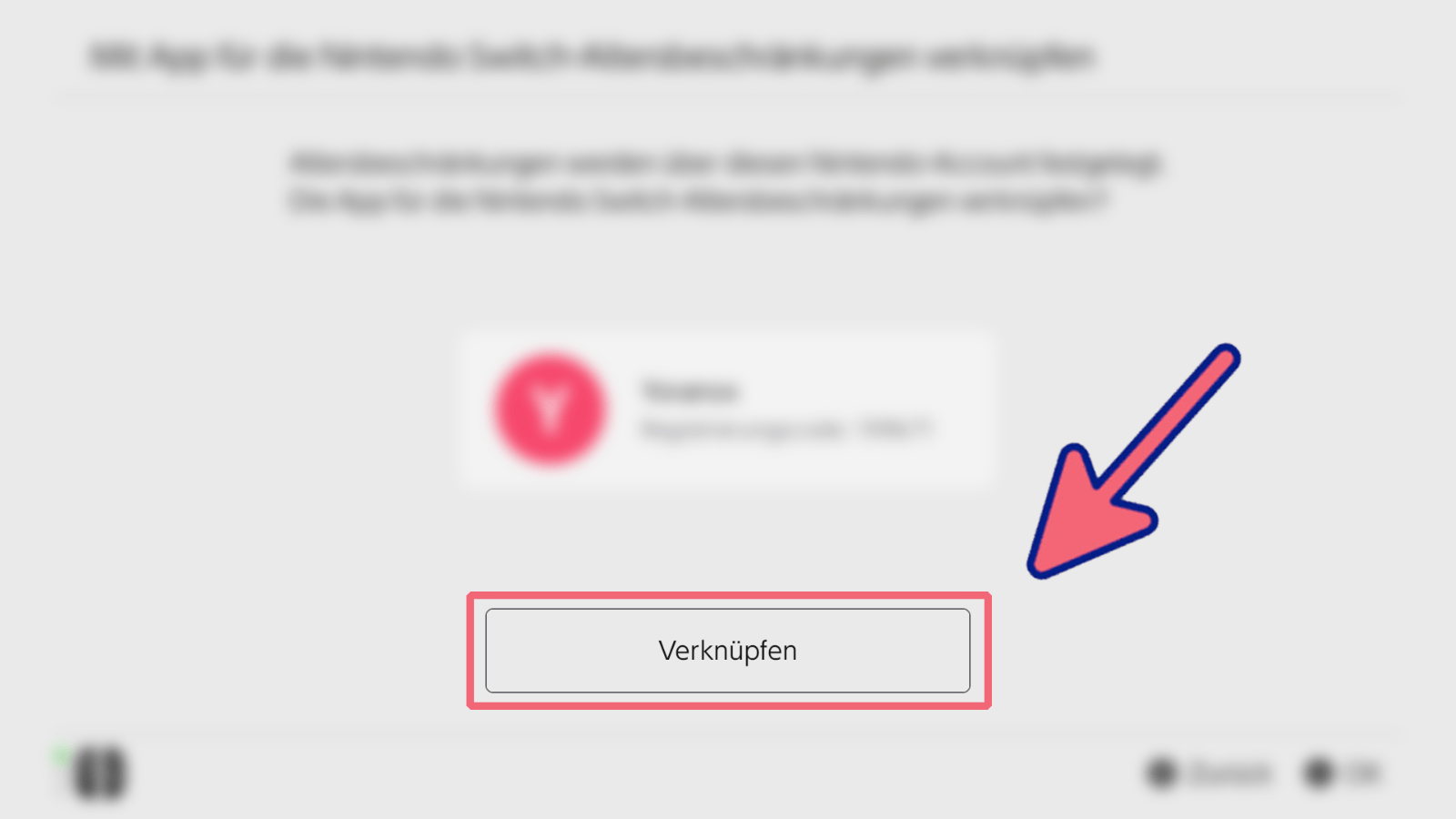
15. In der Switch 2, drücken Sie auf „Verknüpfen“, um zu bestätigen, dass Sie diese Konsole mit der App verbinden wollen.
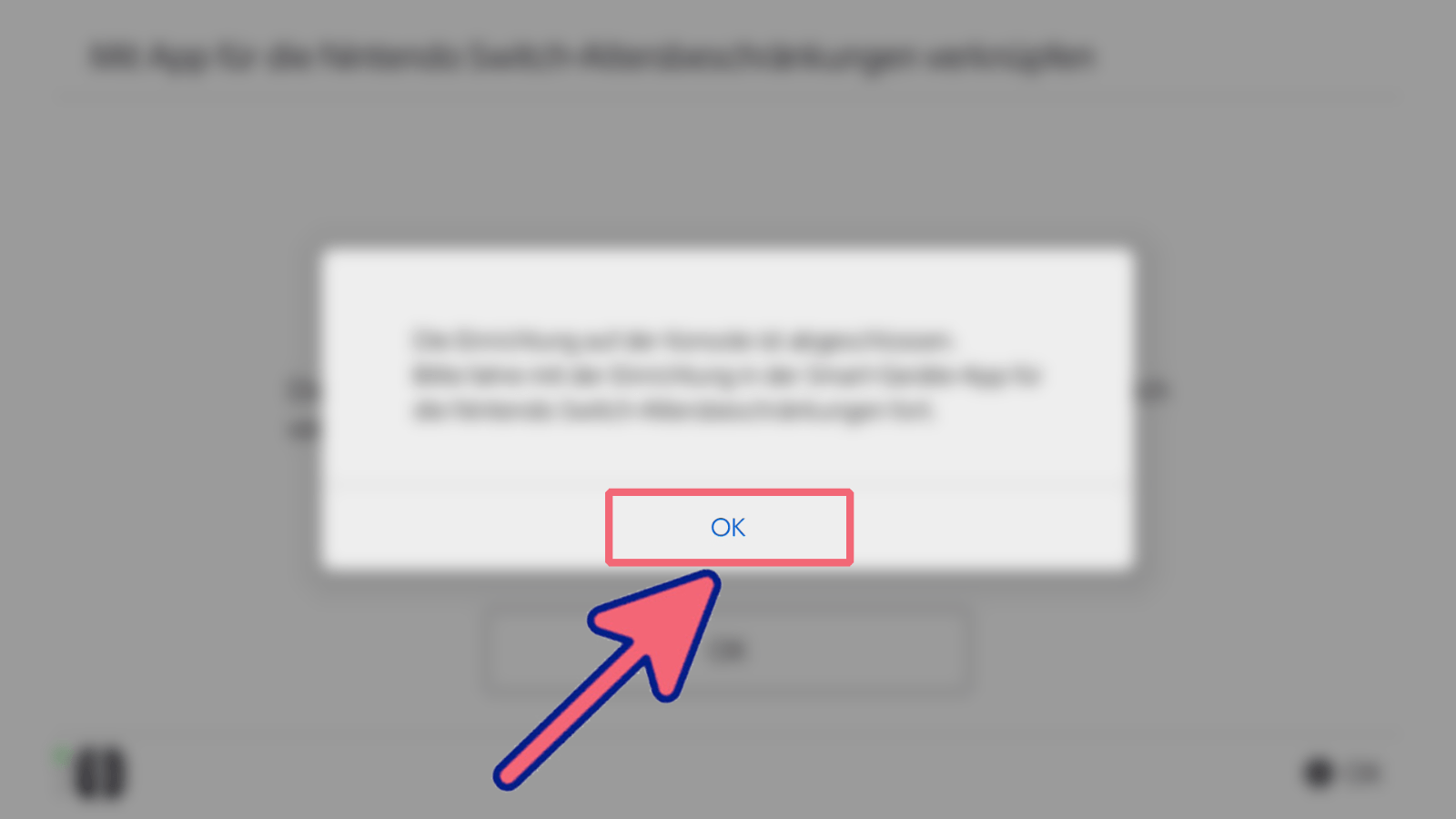
16. Bestätigen Sie den Erfolg der Verknüpfung mit „OK“.

17. Ein Fenster in der Konsole instruiert Sie, in der App fortzufahren. Bestätigen Sie mit „OK“.
18. Auch die App bestätigt, dass die Verknüpfung erfolgreich war. Klicken Sie auf „Weiter“.

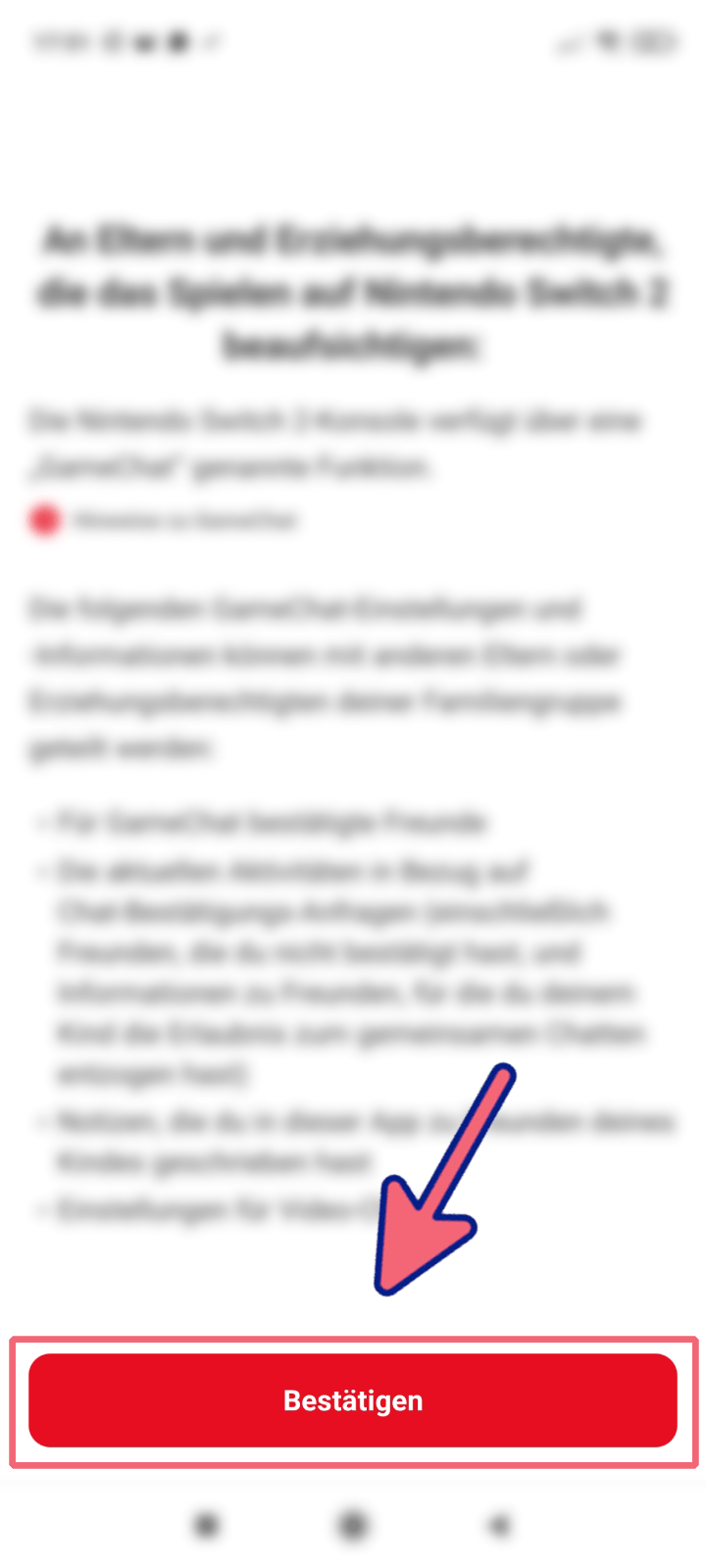
19. Die App gibt Ihnen nun einige Informationen zur GameChat-Funktion der Switch 2. Klicken Sie nach dem Lesen auf „Bestätigen“.
20. Klicken Sie auf „OK“ um den Erfolg der Einrichtung zu bestätigen.
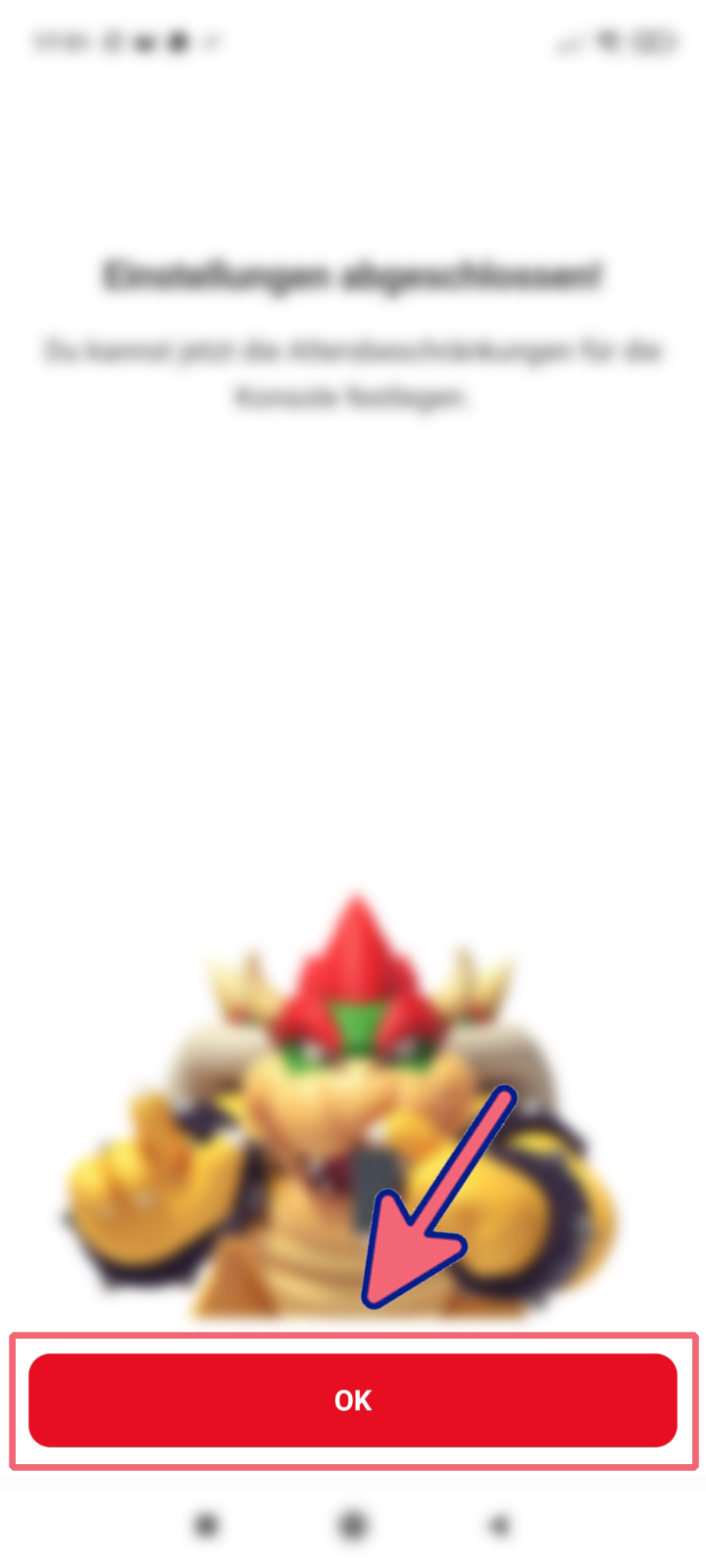
21. Die Einrichtung der App ist abgeschlossen und sie gelangen auf den Hauptbildschirm der App.
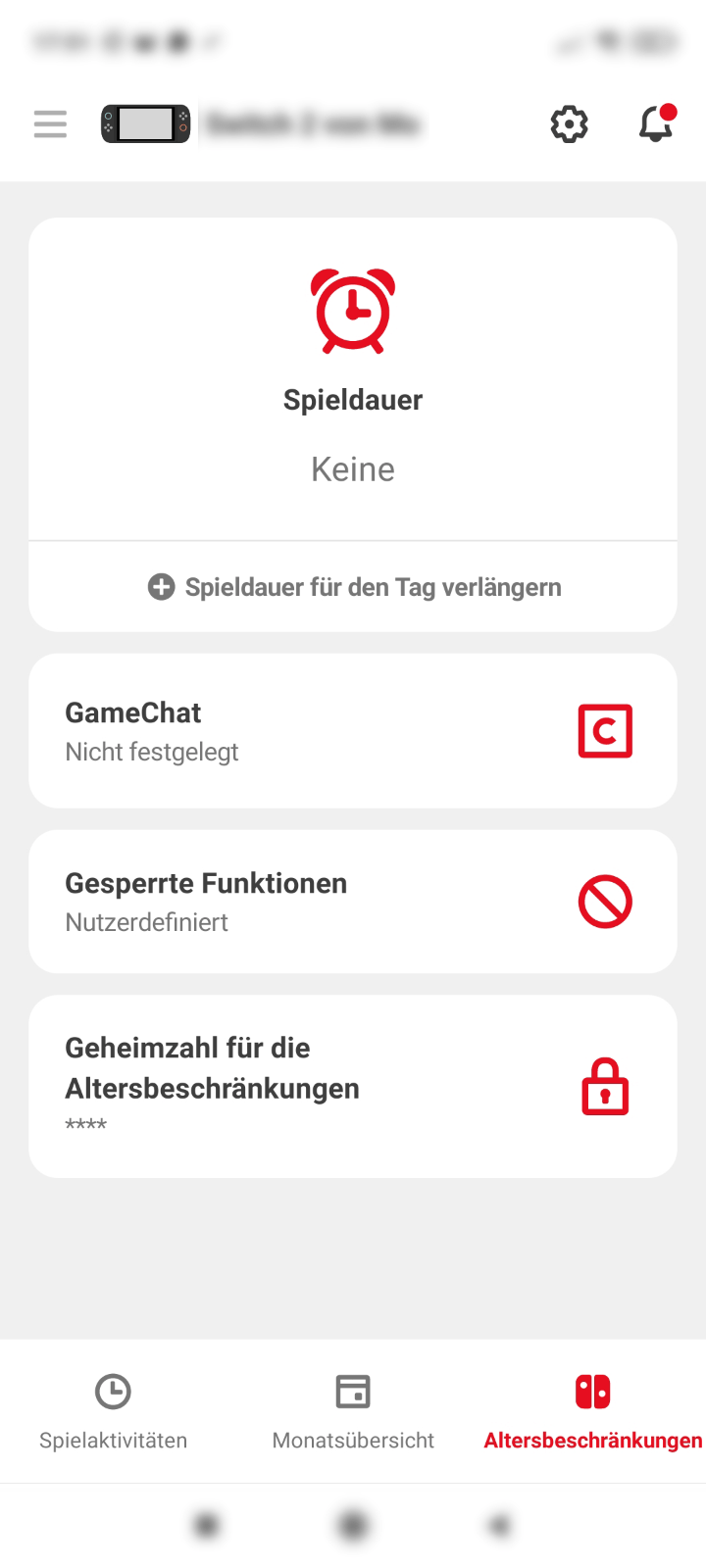
App-Einstellungen
- Um zu den App-Einstellungen zu gelangen, klicken Sie im Hauptbildschirm auf das Zahnrad in der oberen rechten Ecke.

2. Sie gelangen auf die Einstellungsseite. Hier können Sie auf ihren Nintendo-Account zugreifen und finden neben Informationen über die App Einstellungsmöglichkeiten, um weitere Konsolen hinzufügen, einzustellen welche Mitteilungen die App ihrem Gerät senden darf, die App zu sperren oder den Support zu kontaktieren.

Beaufsichtigte Konsolen
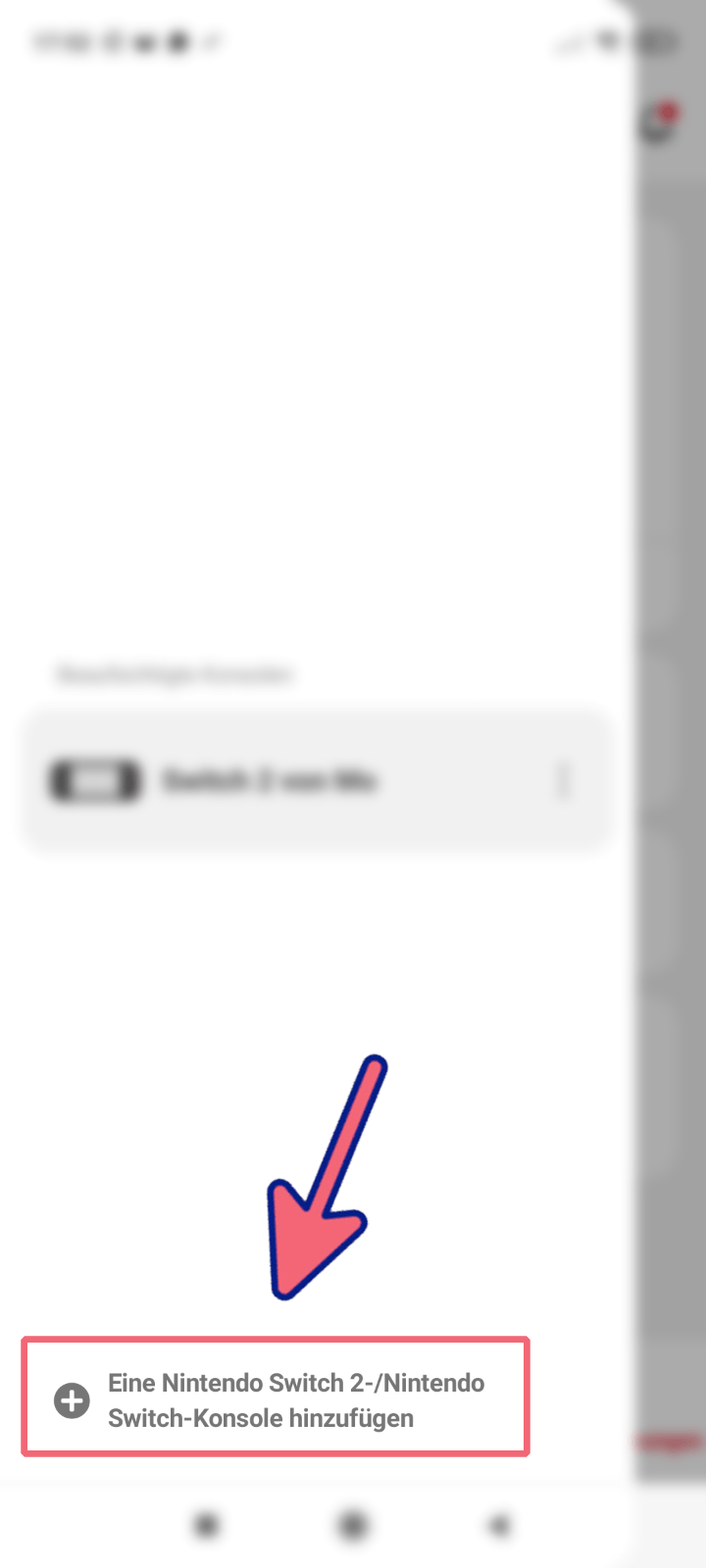
In diesem Menü finden Sie eine Übersicht über alle Konsolen, die mit Ihrer App verknüpft sind, sowie Informationen über diese Konsolen. Außerdem können hier weitere Konsolen hinzugefügt werden.
- Klicken Sie im Hauptbildschirm auf das Konsolensymbol am oberen Rand.

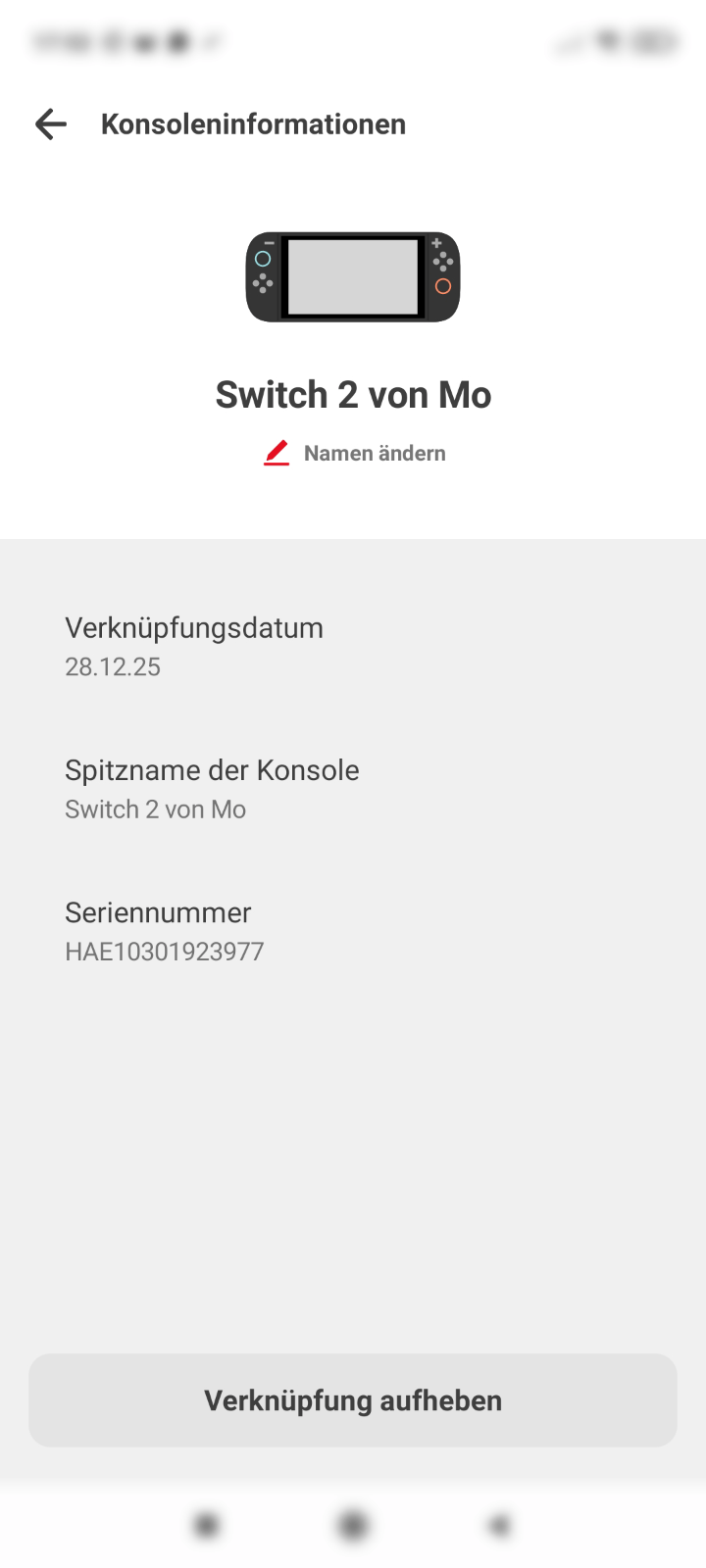
2. In der Übersicht sehen Sie, welche Konsolen mit der App verbunden sind. Klicken Sie auf die drei Punkte neben einer Konsole, um zu den Konsoleninformationen zu gelangen.

3. Auf dem Konsoleninformationen-Bildschirm finden Sie Daten wie das Verknüpfungsdatum, den Namen der Konsole und deren Seriennummer. Außerdem können Sie über den Knopf „Verknüpfung aufheben“ die Konsole von der App trennen.
4. Mit der Schaltfläche „Eine Nintendo Switch 2-/Nintendo Switch-Konsole hinzufügen“ in der Übersicht, können weitere Geräte hinzugefügt werden.
Spieldauer
Im Menü zur Spieldauer können Sie Limits für die maximale Spielzeit am Tag festlegen und eine Bettzeit zu der die Konsole ausgeht einstellen. Diese Einstellungen können Sie auch für jeden Wochentag einzeln bestimmen.
Wenn die maximale Spieldauer oder die Gute-Nacht-Zeit erreicht sind, ertönt ein Signalton, um die Jugendlichen darauf aufmerksam zu machen, dass es Zeit zum Aufhören ist. Es gibt auch eine Einstellungsmöglichkeit, um die Konsole beim Erreichen dieser Zeiten automatisch zu beenden.
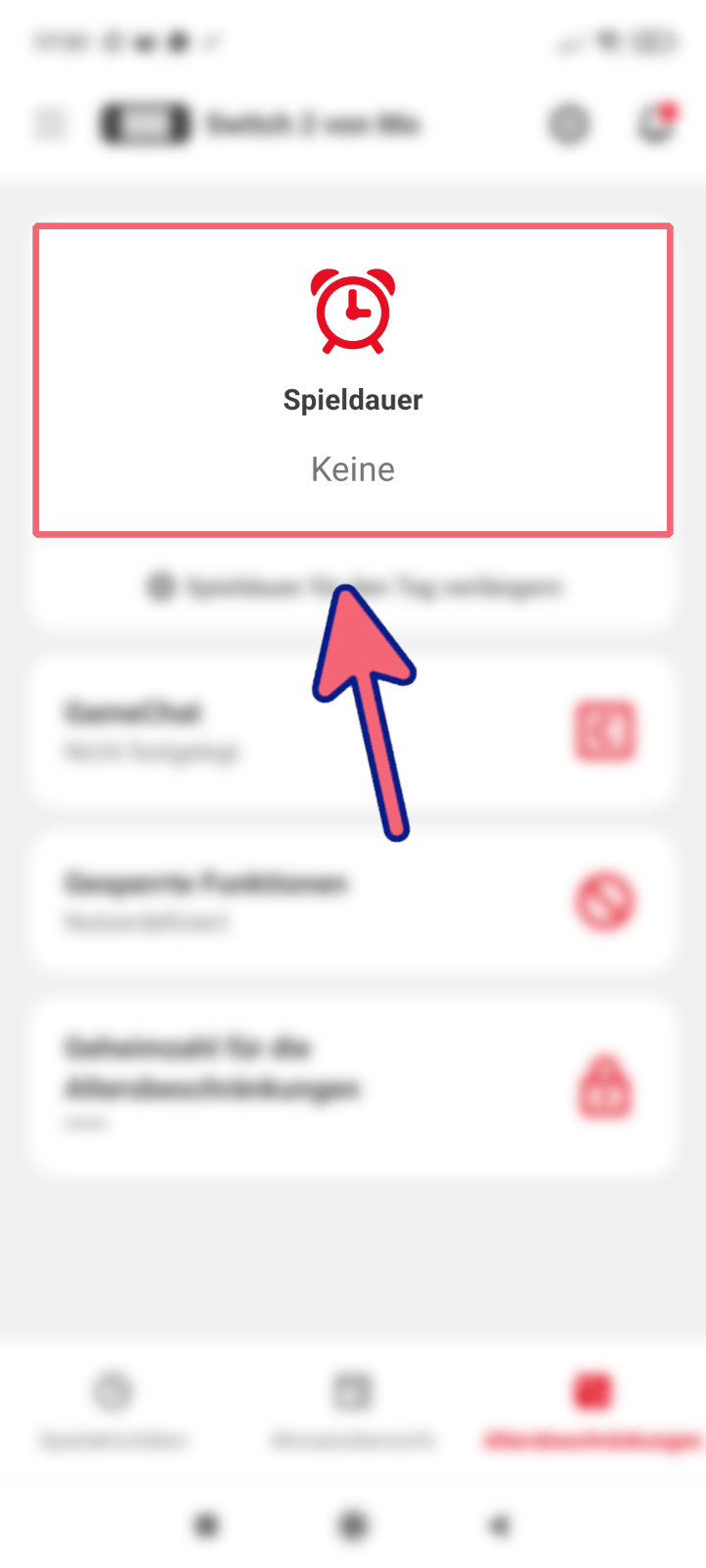
- Klicken Sie im Hauptbildschirm auf „Spieldauer“.
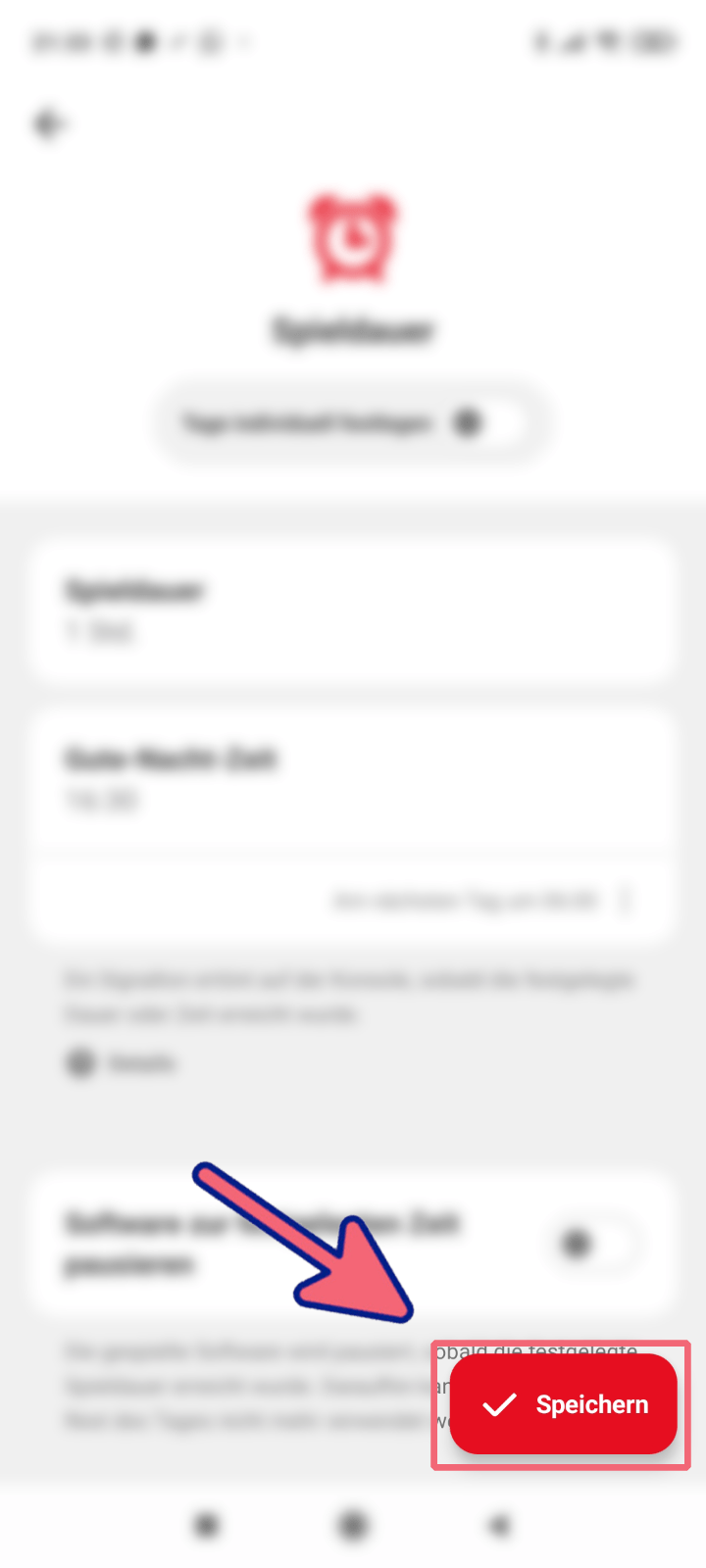
2. Immer nachdem Sie in diesem Menü Einstellungen verändert haben, klicken Sie unten rechts auf „Speichern“, um diese zu sichern.
Spieldauer
- Klicken Sie auf „Spieldauer“.

2. Wählen Sie im Menü die gewünschte tägliche Spielzeit aus.
3. Bestätigen Sie mit „OK“.

Gute-Nacht-Zeit
- Klicken Sie auf „Gute-Nacht-Zeit“.
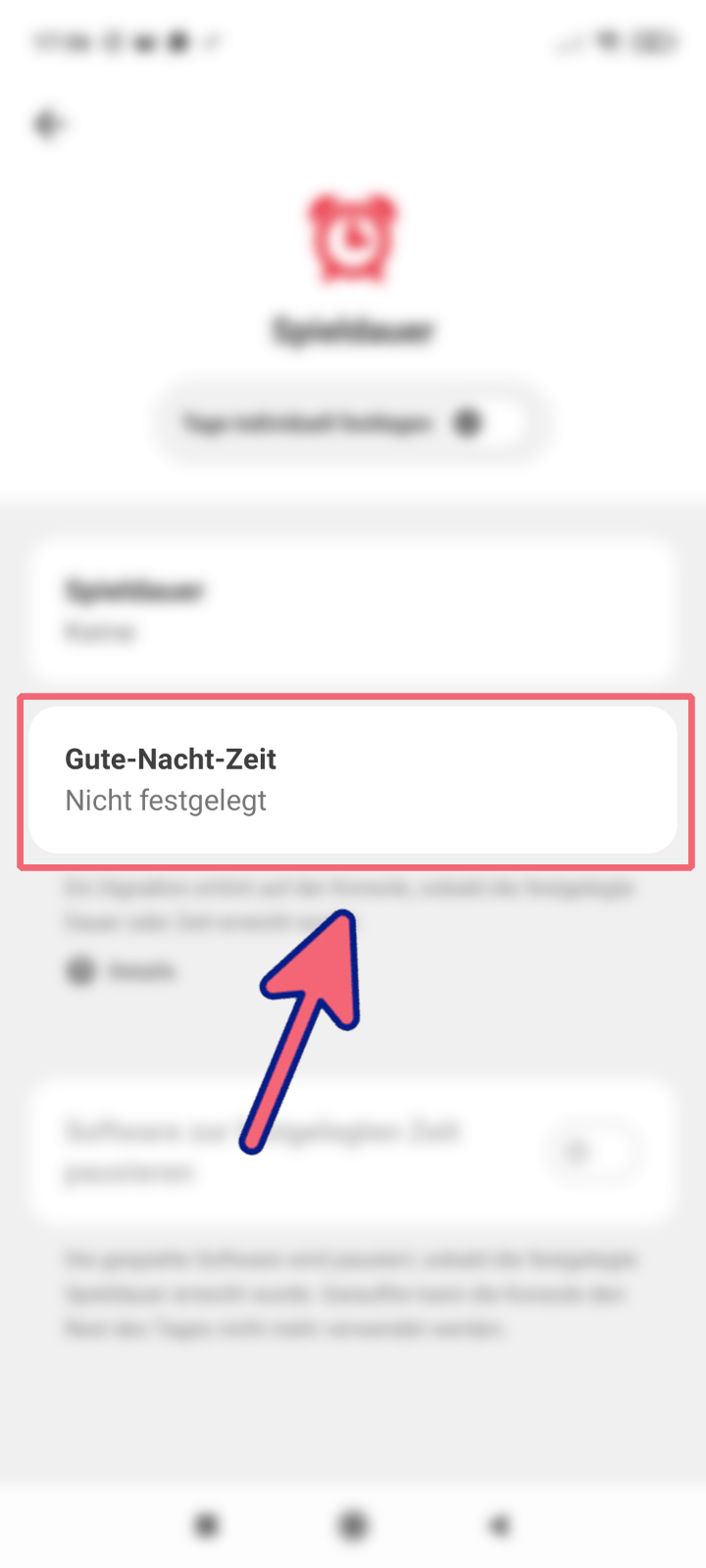
2. Wählen Sie im Menü die gewünschte Zeit am Abend aus, nach der nicht mehr gespielt werden soll.
3. Bestätigen Sie mit „OK“.

4. Klicken Sie auf „Am nächsten Tag 06:00 Uhr“.

5. Wählen Sie im Menü eine Uhrzeit aus, zu der die Gute-Nacht-Zeit wieder aufgehoben werden soll.
6. Bestätigen Sie mit „OK“.

Software Pausieren
Wenn Sie möchten, dass beim Erreichen der festgelegten Zeiten nicht nur ein Signalton ertönt, sondern die Konsole automatisch zur gewählten Zeit abschaltet, nutzen Sie diese Einstellung. Nach dem Abschalten ist die Konsole erst am nächsten Tag zur eingestellten Uhrzeit wieder benutzbar.
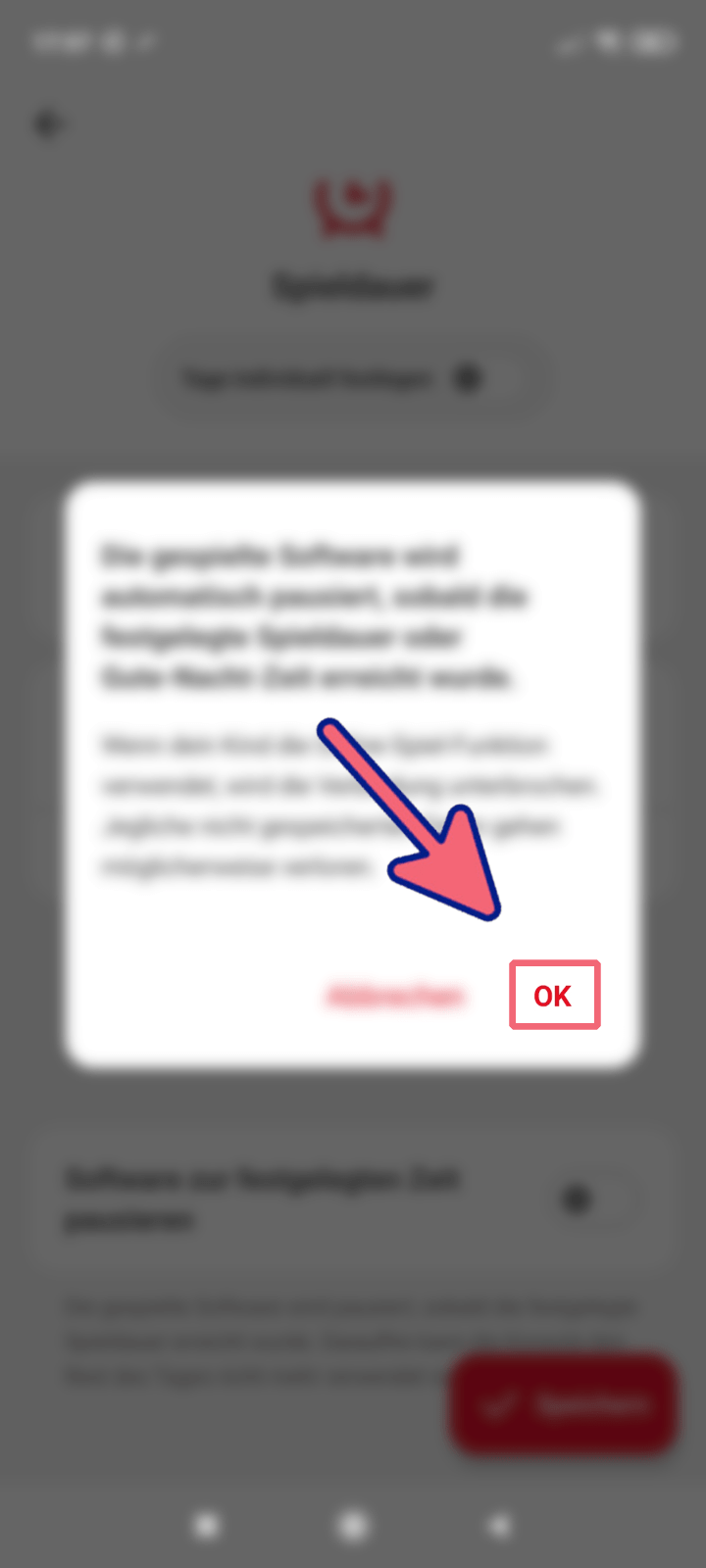
- Stellen Sie den Schalter „Software zur festgelegten Zeit pausieren“ aktiv.

2. Bestätigen Sie die Einstellung im auftauchenden Fenster mit „OK“.
Tage Individuell Festlegen
Mit diesen Optionen können Sie für jeden Wochentag eigene Spieldauer-Einstellungen festlegen.
- Stellen Sie den Schalter „Tage individuell festlegen“ aktiv.

2. Es öffnet sich ein Menü mit Einstellungsmöglichkeiten für jeden Wochentag. Klicken Sie auf den Wochentag, für den Sie Einstellungen vornehmen wollen.

3. Dort können Sie mit einem Klick auf „Spieldauer“ oder „Gute-Nacht-Zeit“ die entsprechenden Optionen Einstellen. Dies funktioniert genauso wie in den entsprechenden oberen Abschnitten gezeigt.

Spieldauer Für den Tag Verlängern
Nachdem Sie Einstellungen für die Spieldauer getroffen haben, können Sie auch noch spontan die Spieldauer für den Tag verlängern.
- Im Hauptmenü klicken Sie auf „Spieldauer für den Tag verlängern“.
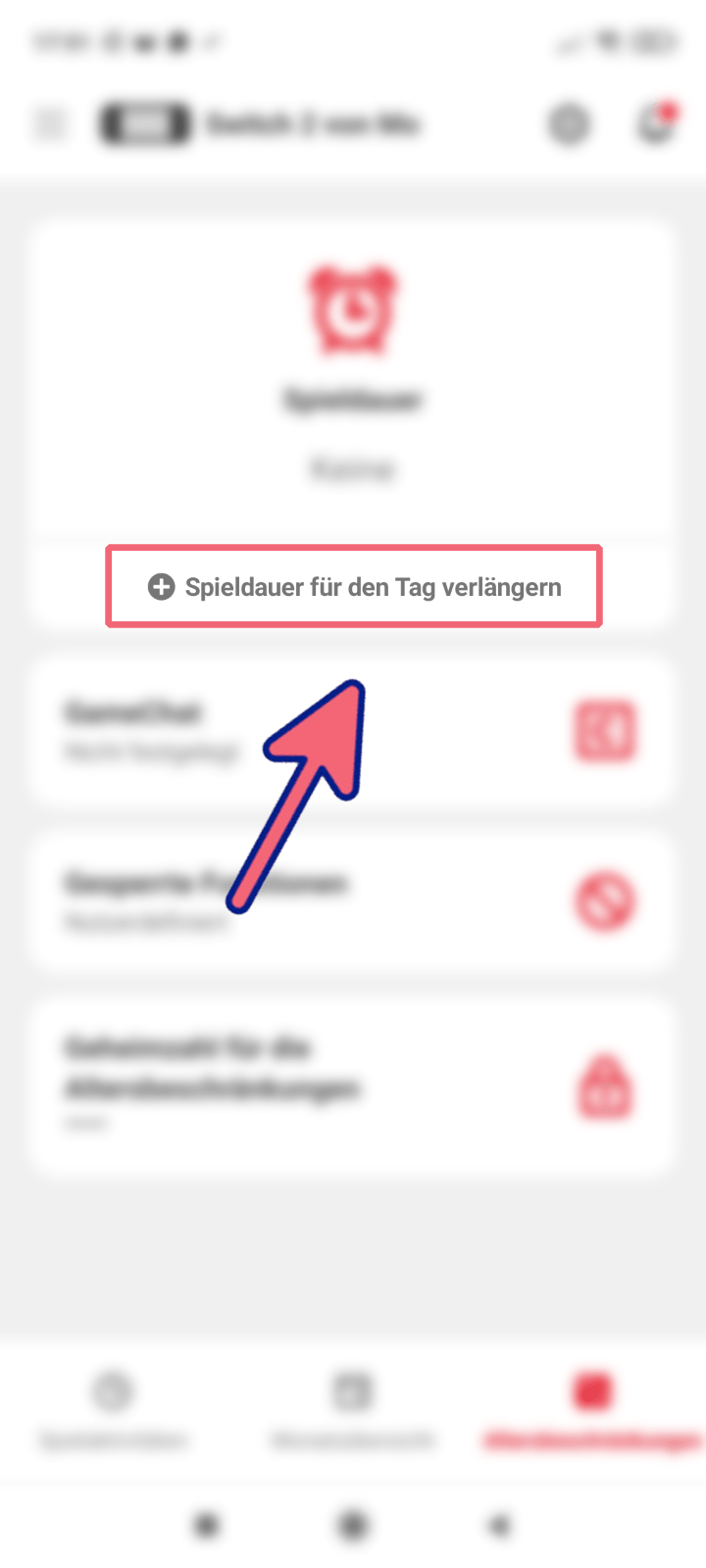
2. Wählen Sie aus, um wie viele Minuten Sie die Spieldauer für den Tag verlängern wollen und klicken Sie auf „Bestätigen“.

Gamechat
Hier können Sie Jugendschutzeinstellungen für die GameChat-Funktion der Switch 2 einstellen. Wenn Jugendliche neue Chats oder Video-Chats anfangen wollen, können Sie diesen hier zustimmen und sie sehen, wann und mit wem gechattet wird.
- Im Hauptbildschirm klicken Sie auf „GameChat“.

2. Es erscheint eine Infoseite. Klicken Sie hier auf „OK“.

3. Lesen Sie sich die Erklärungen zum GameChat und den Einstellungsmöglichkeiten durch und fahren Sie durch Klick auf „Weiter“ fort.

4. Klicken Sie auf „Altersbeschränkungen festlegen“ um mit der Einrichtung fortzufahren.
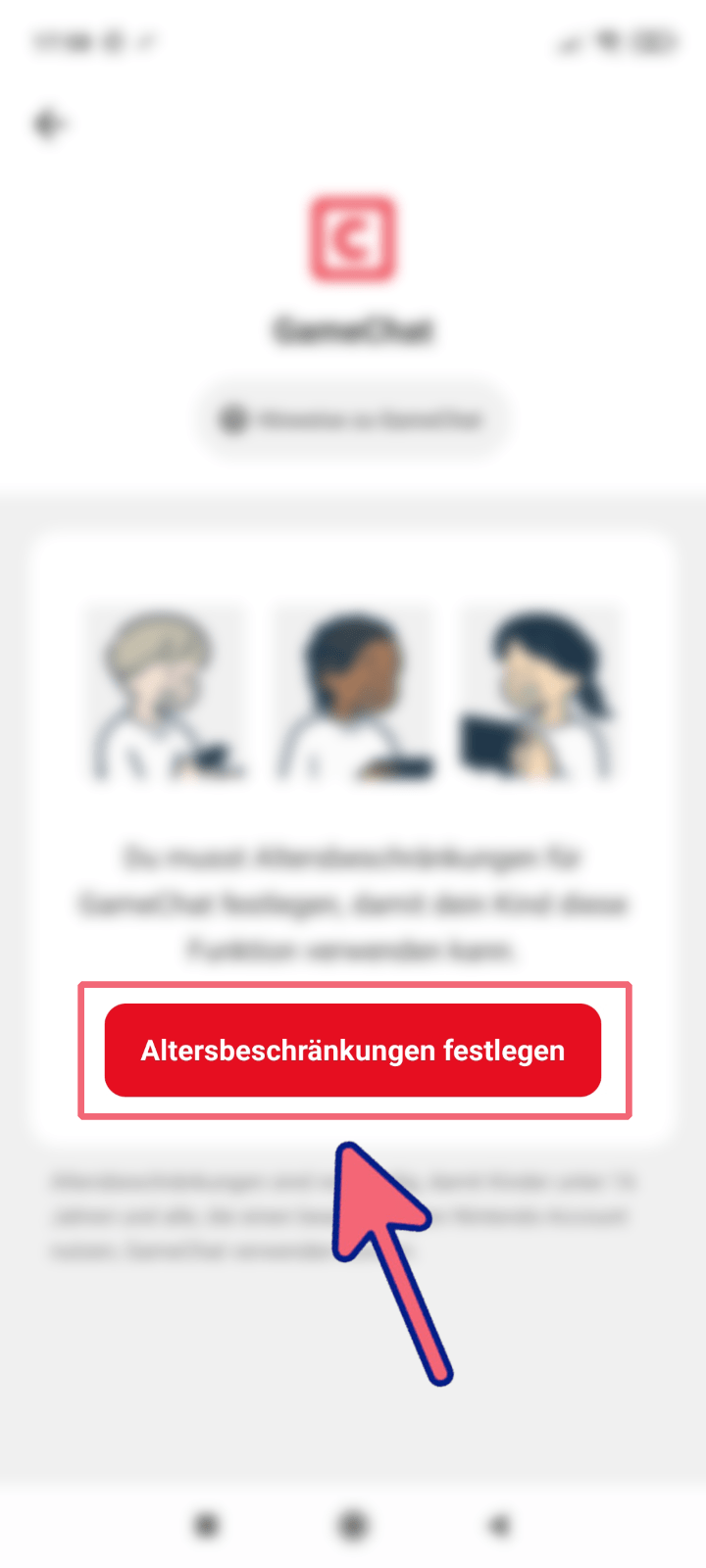
5. Wählen Sie den Account des Kindes aus, für das Sie GameChat-Einstellungen vornehmen wollen und klicken Sie auf „Bestätigen“.

6. Eventuell ist es nötig, weitere Nintendo-Account-Einstellungen vorzunehmen. Klicken Sie dafür auf „Details ansehen“. Falls dies nicht nötig ist, fahren Sie mit Punkt X fort.

7. Der Nintendo-Account des Kindes muss als beaufsichtigter Account festgelegt werden. Dem muss das Kind zustimmen. Klicken Sie zunächst auf „Festlegen“.
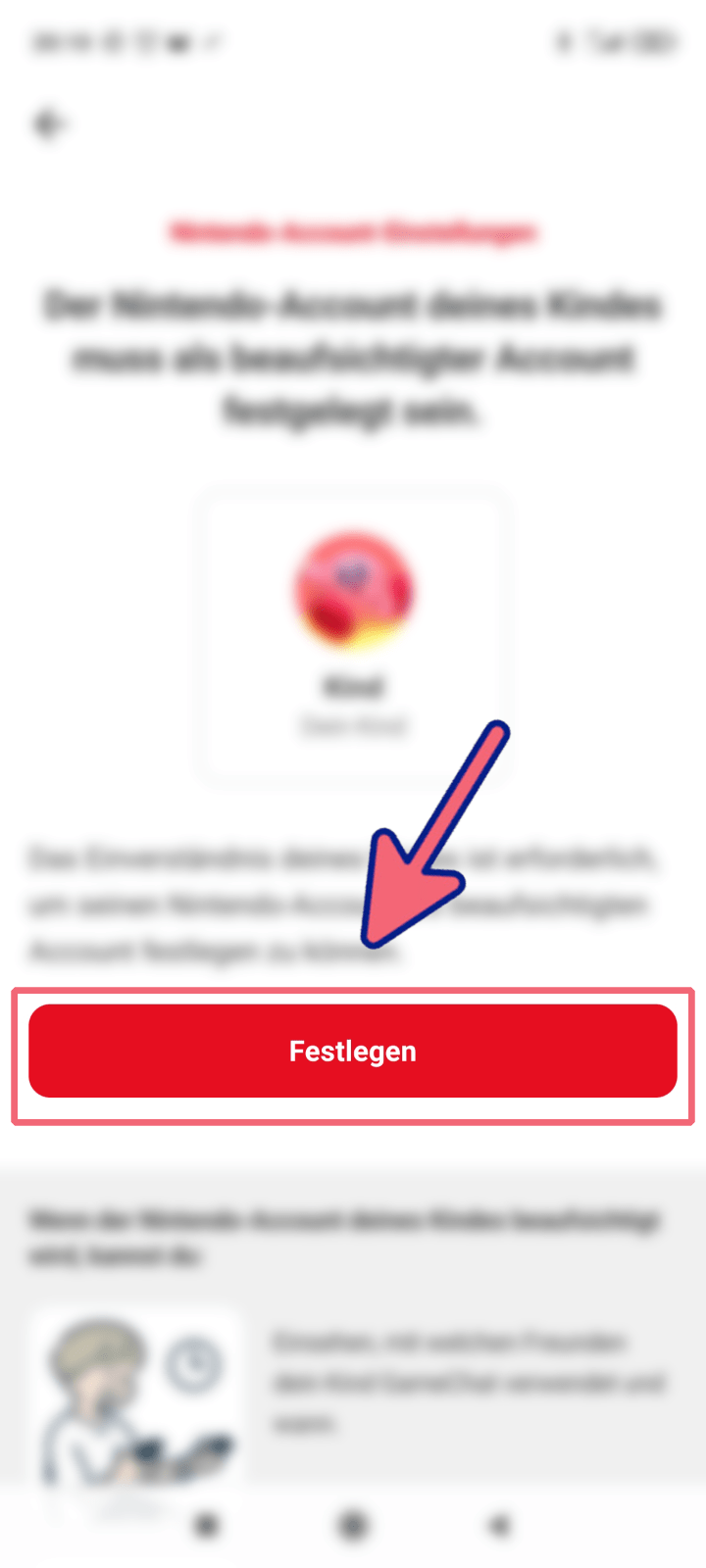
8. Dem Kind muss eine E-Mail geschickt werden, in der es zustimmen kann. Klicken Sie zum Versenden der Mail auf „Einladung per E-Mail senden“.
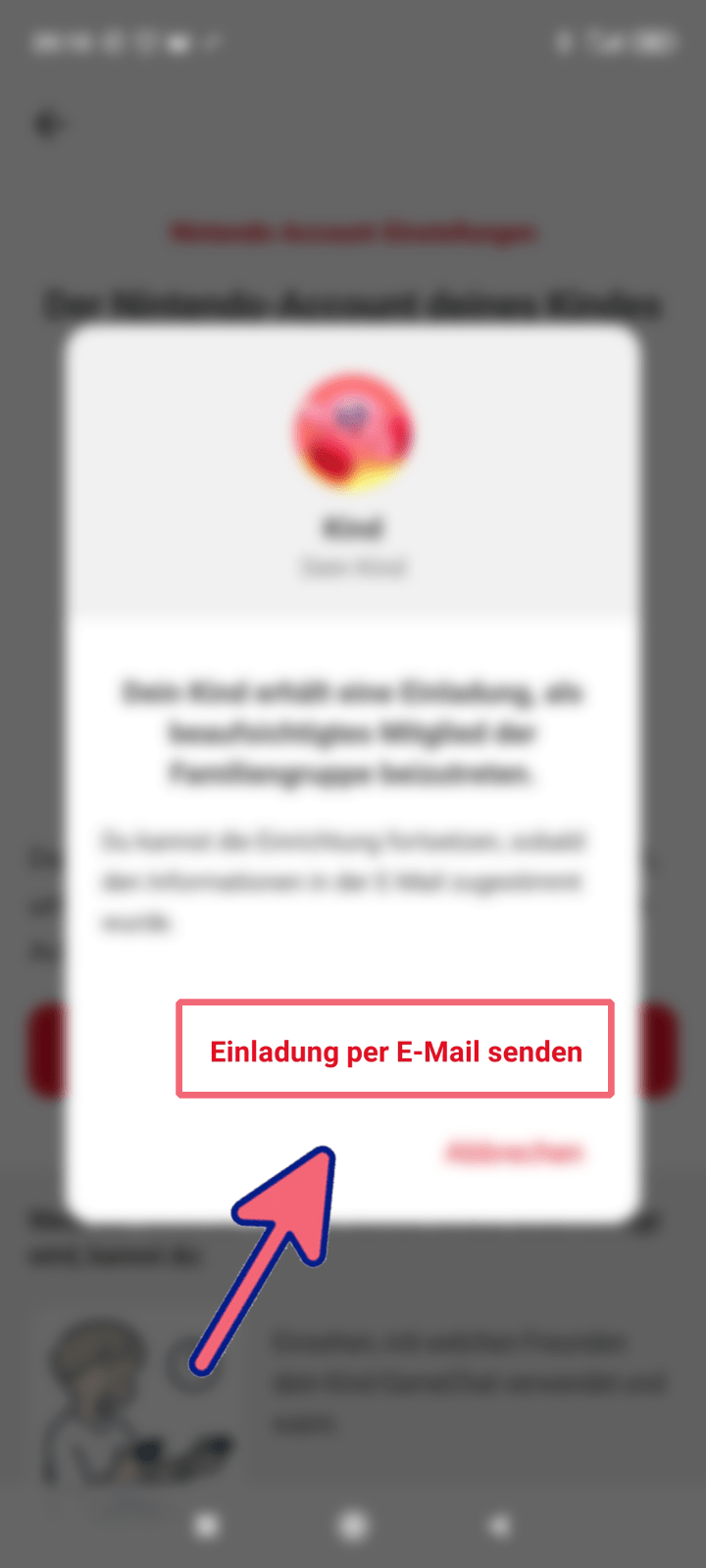
9. Im E-Mail-Account des Kindes, befindet sich eine E-Mail, um zuzustimmen ein beaufsichtigter Account zu werden. Klicken Sie auf „Der Familiengruppe beitreten“.

10. Ein Bestätigungsbildschirm erscheint. Klicken Sie auf „OK“.

11. Zurück in der App, klicken Sie auf „Weiter“.
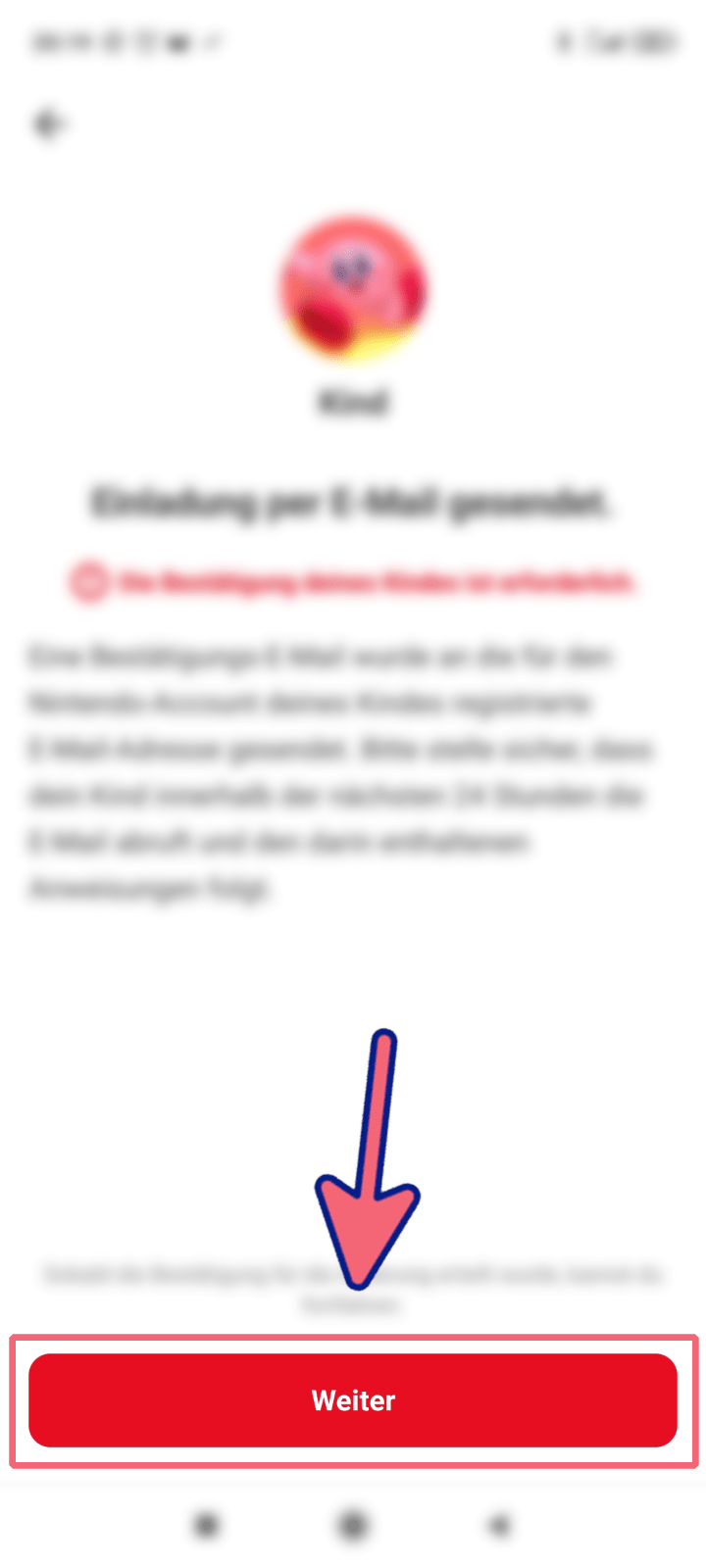
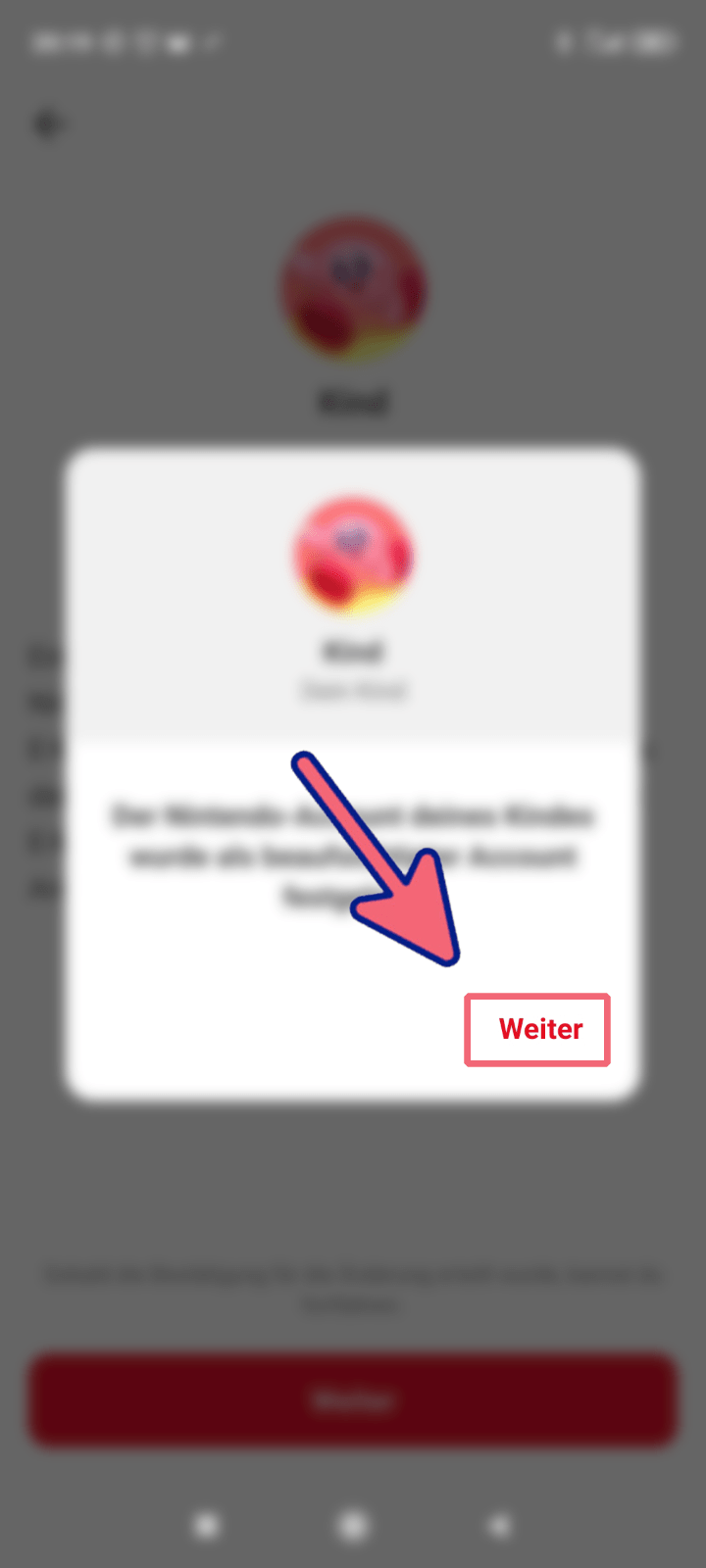
12. Ein Fenster öffnet sich, wenn die E-Mail erfolgreich bestätigt wurde. Klicken Sie auf „Weiter“.
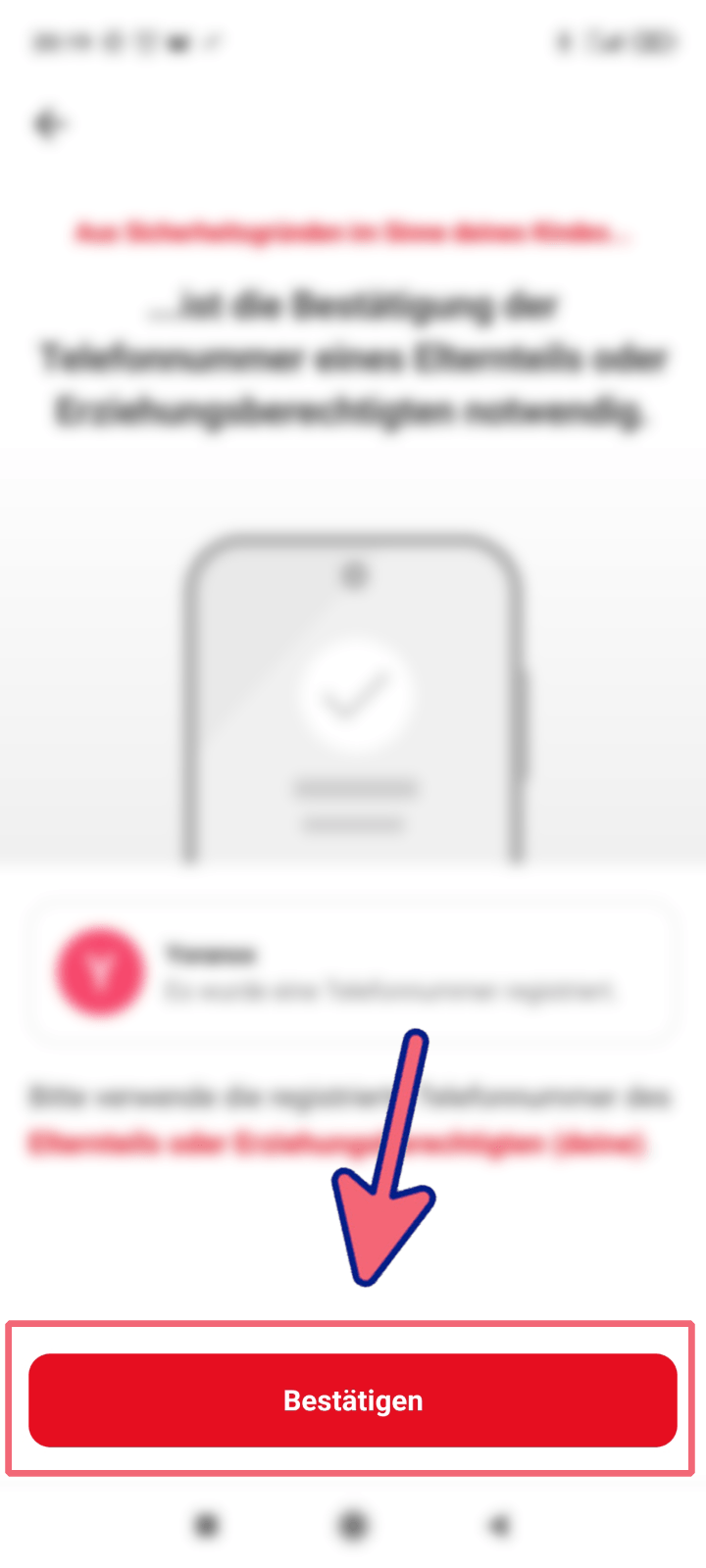
13. Nun muss von einem Erziehungsberechtigten Elternteil eine Telefonnummer bestätigt werden. Falls bereits bei der Installation der App eine Nummer hinterlegt wurde, klicken Sie auf „Bestätigen“. Andernfalls geben Sie eine Telefonnummer ein.
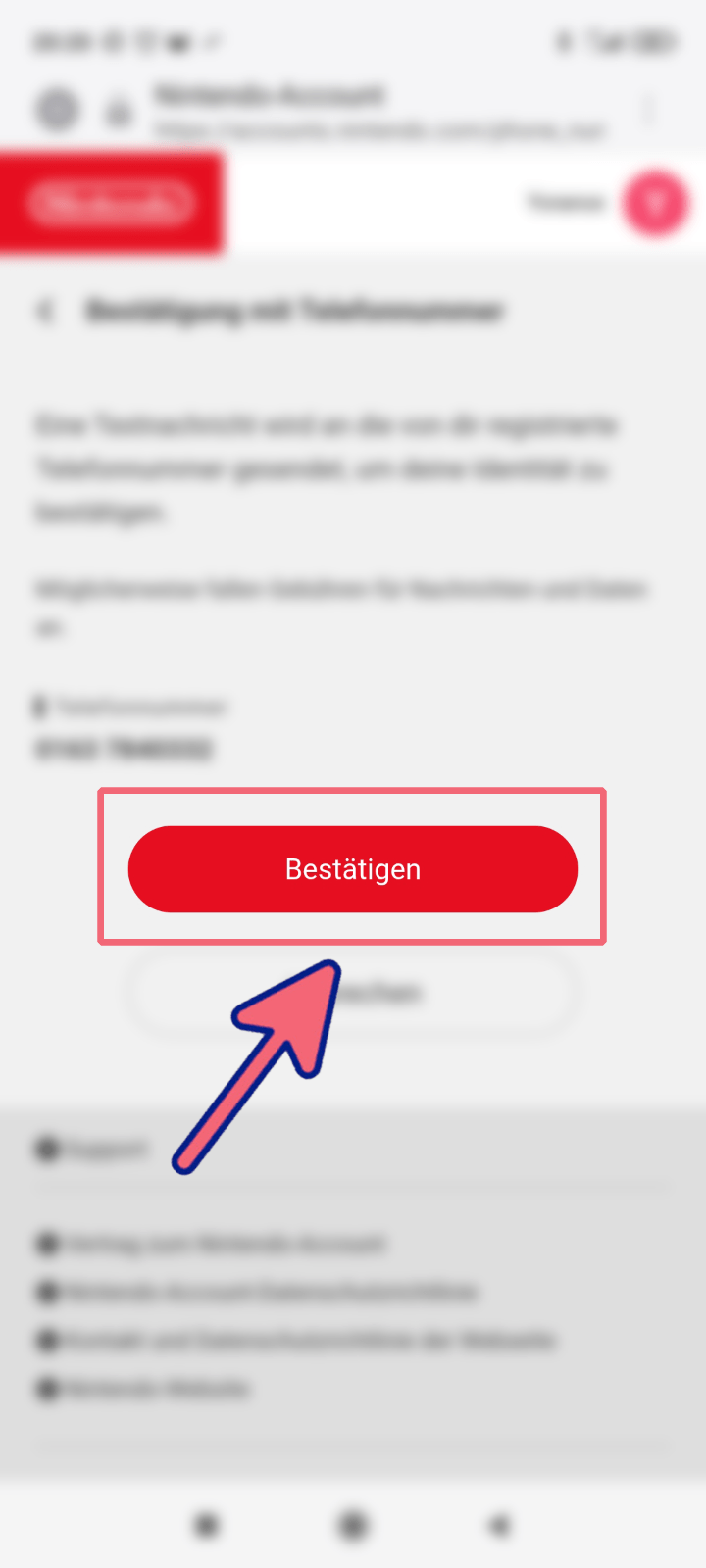
14. Drücken Sie auf „Bestätigen“, damit eine Textnachricht zur Bestätigung an Ihre Nummer versendet wird.
15. Geben Sie im Feld den Bestätigungscode aus der Textnachricht ein und klicken Sie anschließend auf „Bestätigen“.

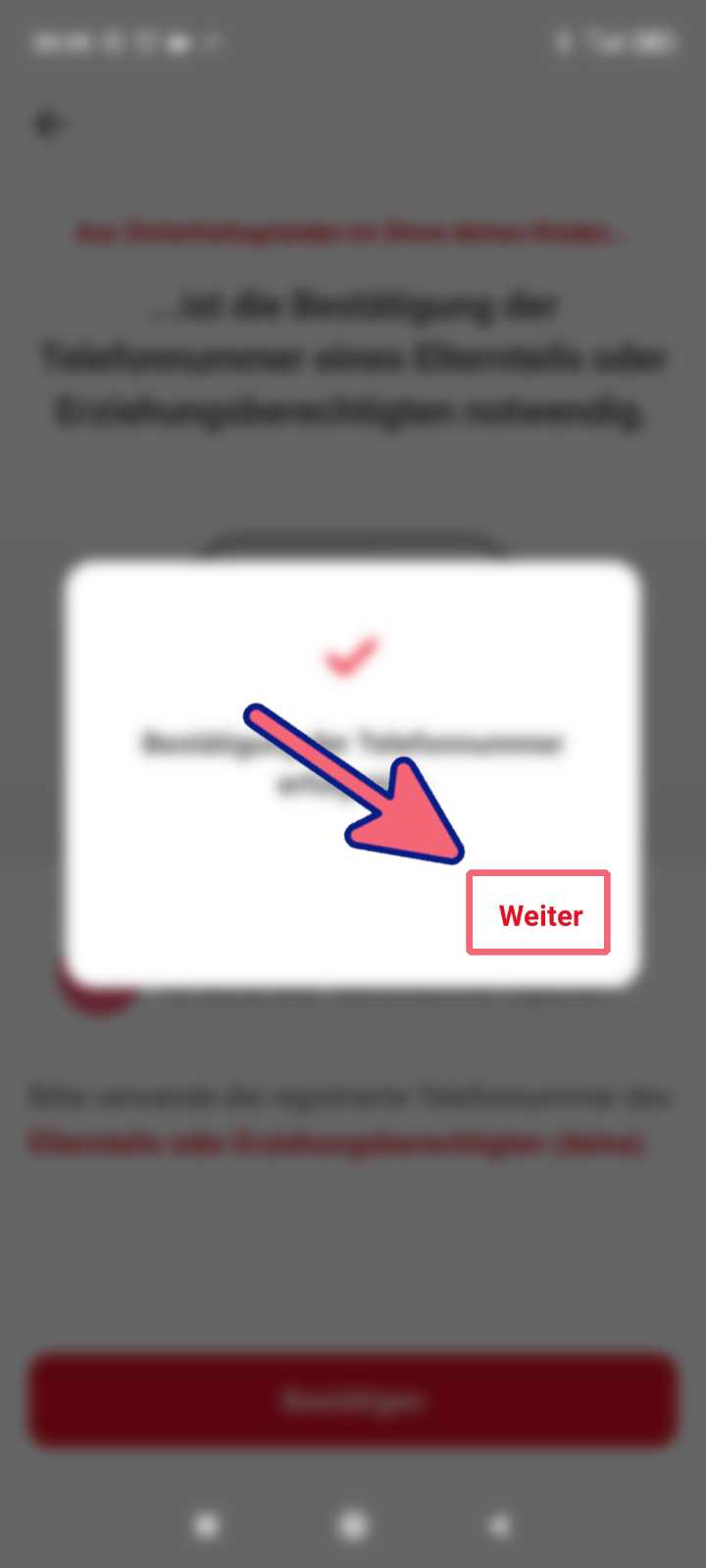
16. War der Bestätigungscode korrekt, öffnet sich ein Fenster. Klicken Sie hier auf „Weiter“.
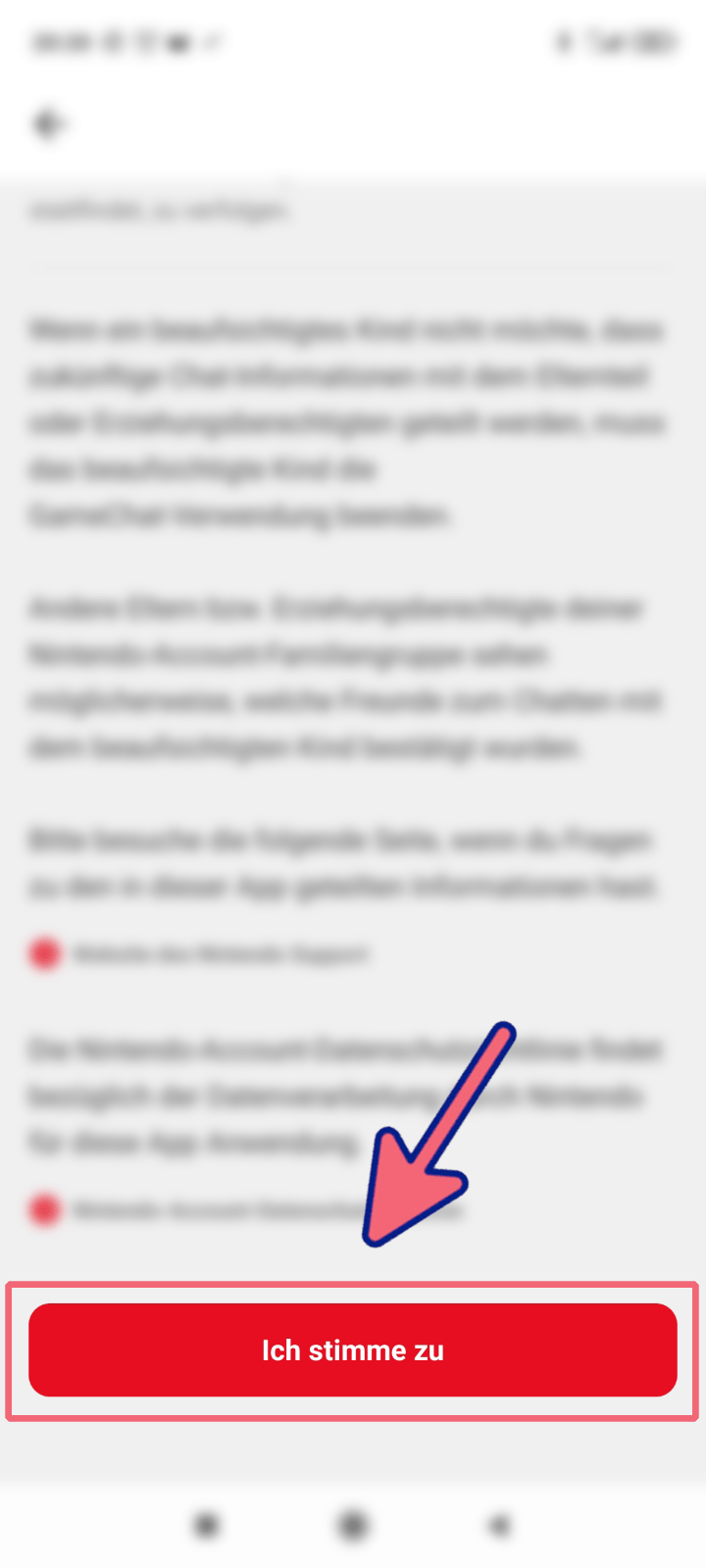
17. Sie erhalten Informationen zum Datenschutz. Klicken Sie auf „Ich stimme zu“, um fortzufahren.
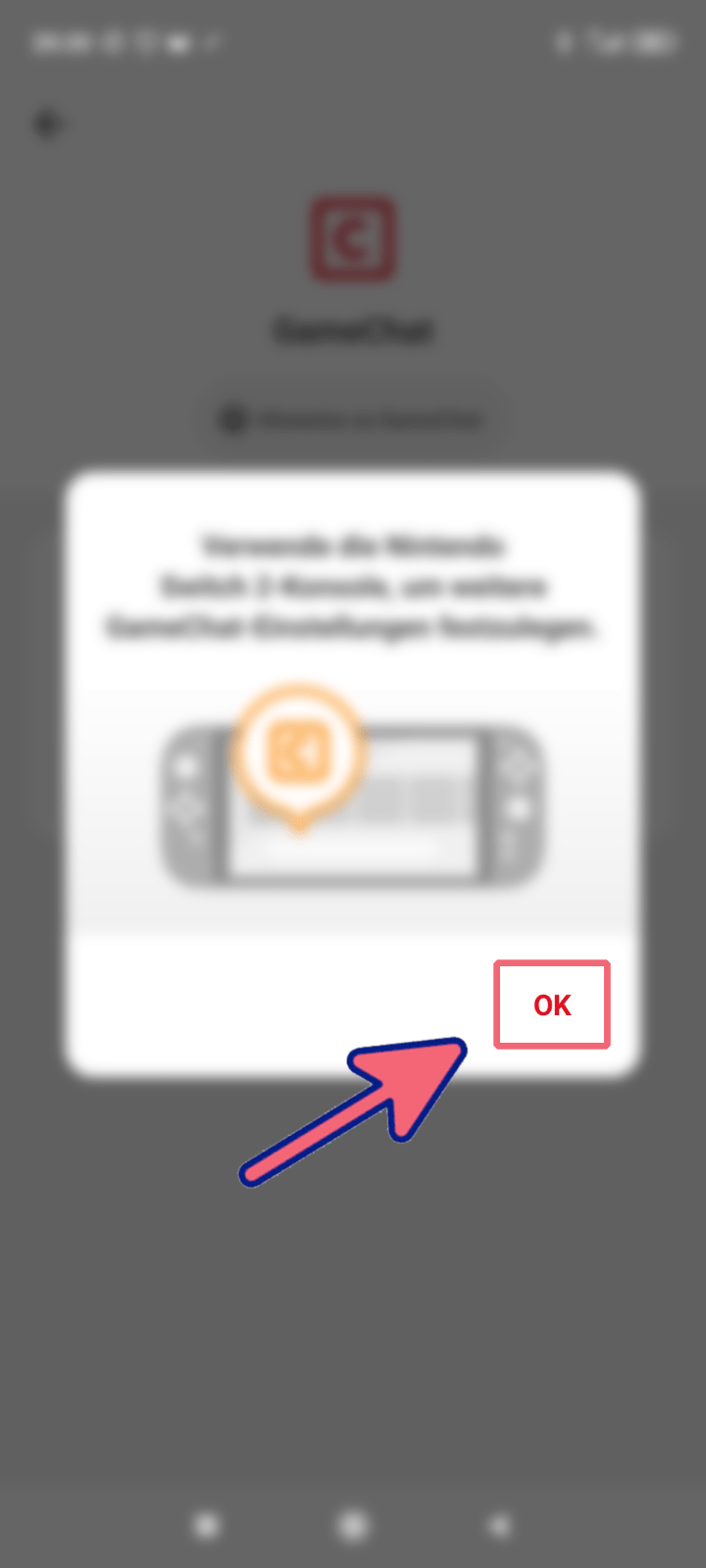
18. Die Einrichtung ist geschafft. Klicken Sie in dem aufgegangenen Fenster auf „OK“.
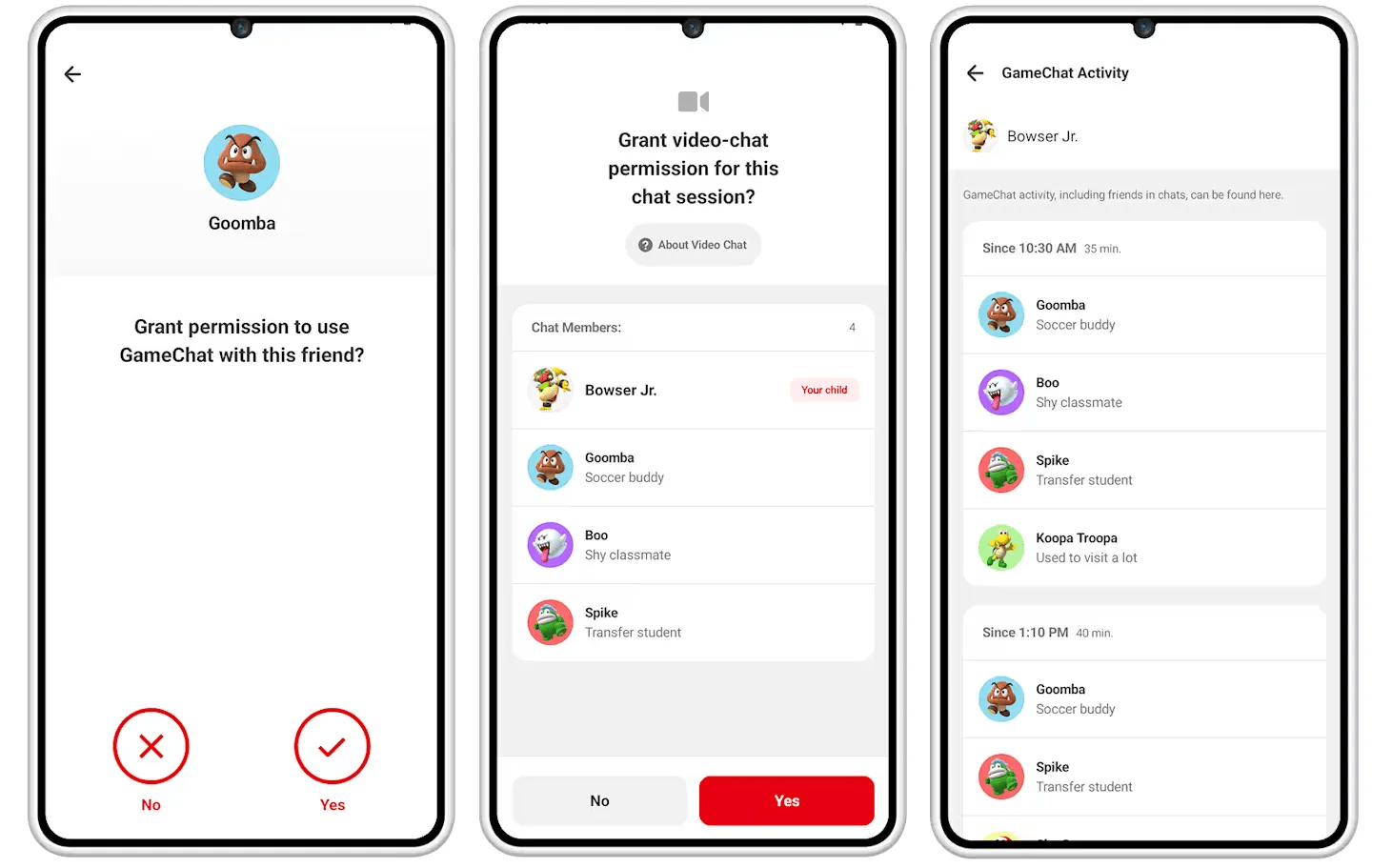
Nach abgeschlossener Einrichtung kann die GameChat Aktivität des Kindes unter „GameChat“ im Hauptbildschirm verwaltet werden. Wenn das Kind einen Gamechat oder Video-Chat mit einer Person der Freundesliste starten möchte, muss zunächst von hier eine Erlaubnis erteilt werden. Außerdem können Sie hier sehen, mit welchen Freund*innen zu welchen Zeiten gechattet wurde.
Gesperrte Funktionen
- Klicken Sie im Hauptbildschirm auf „Gesperrte Funktionen“.
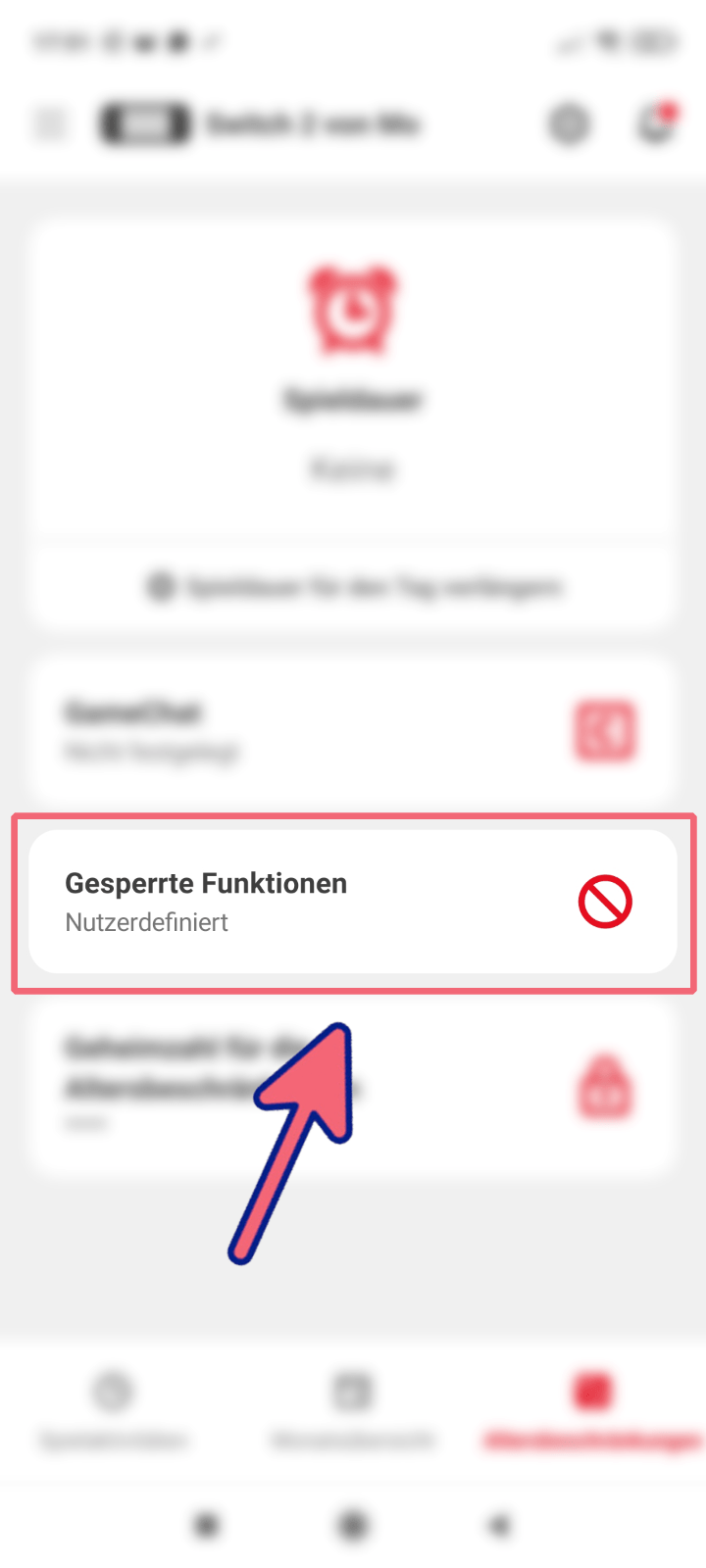
2. Immer nachdem Sie in diesem Menü Einstellungen verändert haben, klicken Sie auf „Speichern“, um die Änderungen zu sichern.

Einschränkungskategorie
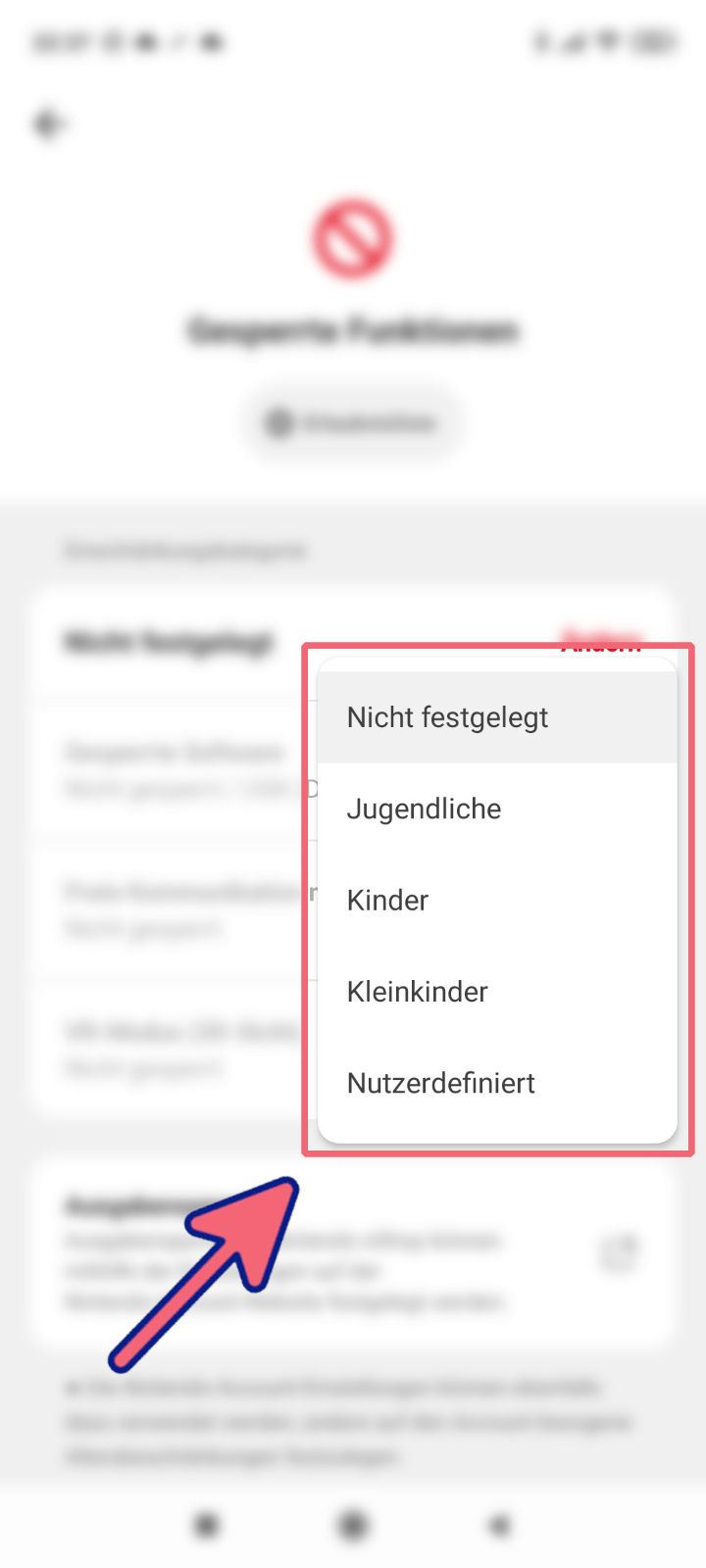
Die Einschränkungskategorien bieten einige vordefinierte Auswahlmöglichkeiten für eine schnelle Einrichtung. Die Kategorie „Kleinkinder“ sperrt Software ab 8 Jahren, sowie die Funktionen zur „Freien Kommunikation mit anderen“ und den „VR-Modus“. Für „Kinder“ ist Software ab 13 Jahren gesperrt und der „VR-Modus“ wird freigegeben. Unter „Jugendliche“ ist dann Software ab 17 Jahren gesperrt und die „Freie Kommunikation mit anderen“ wird ebenfalls entsperrt. Wählen Sie „Nutzerdefiniert“ aus, wenn Sie die Einstellungen individuell auswählen möchten.
- Klicken Sie auf „Ändern“, um das Auswahlmenü zu öffnen.

2. Wählen Sie die gewünschte Einschränkungskategorie aus.
Gesperrte Software
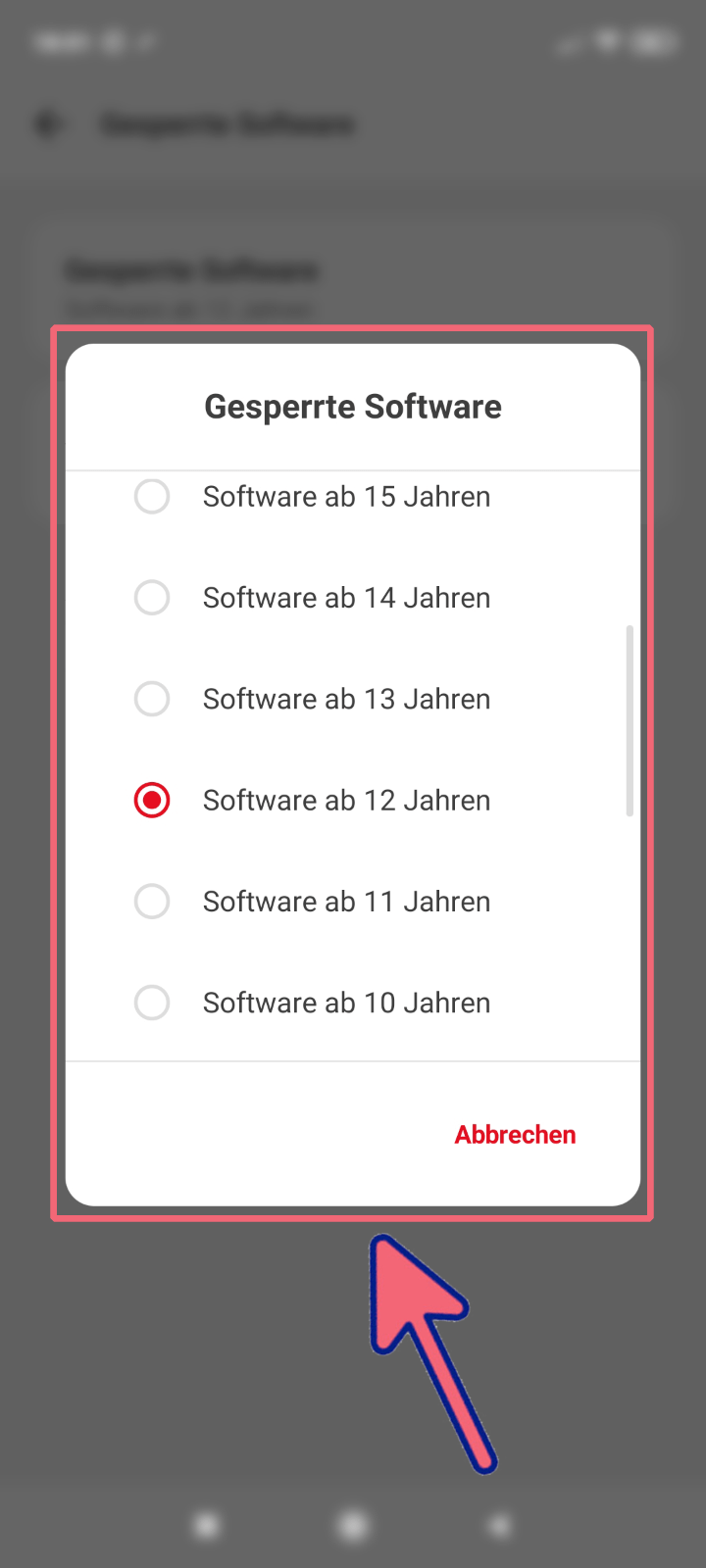
Mit dieser Einstellung können Sie wählen, ob Spiele mit bestimmten Altersfreigaben unzugänglich gemacht werden sollen. Ebenfalls können Videos im Album und Artikel in den Neuigkeiten nicht mehr angesehen werden, wenn sie um Spiele mit zu hoher Altersfreigabe gehen.
Außerdem können Sie hier festlegen, welches der zahlreichen international existierenden Alterseinstufungssysteme als Grundlage zur Bestimmung der Freigaben der „Gesperrte Software“ Einstellungen dient. Auf deutschen Geräten ist „USK“ bereits voreingestellt, da es das hier geltende Einstufungssystem ist.
- Klicken Sie auf „Gesperrte Software“, um das entsprechende Menü zu öffnen.

2. Klicken Sie hier ebenfalls auf „Gesperrte Software“.
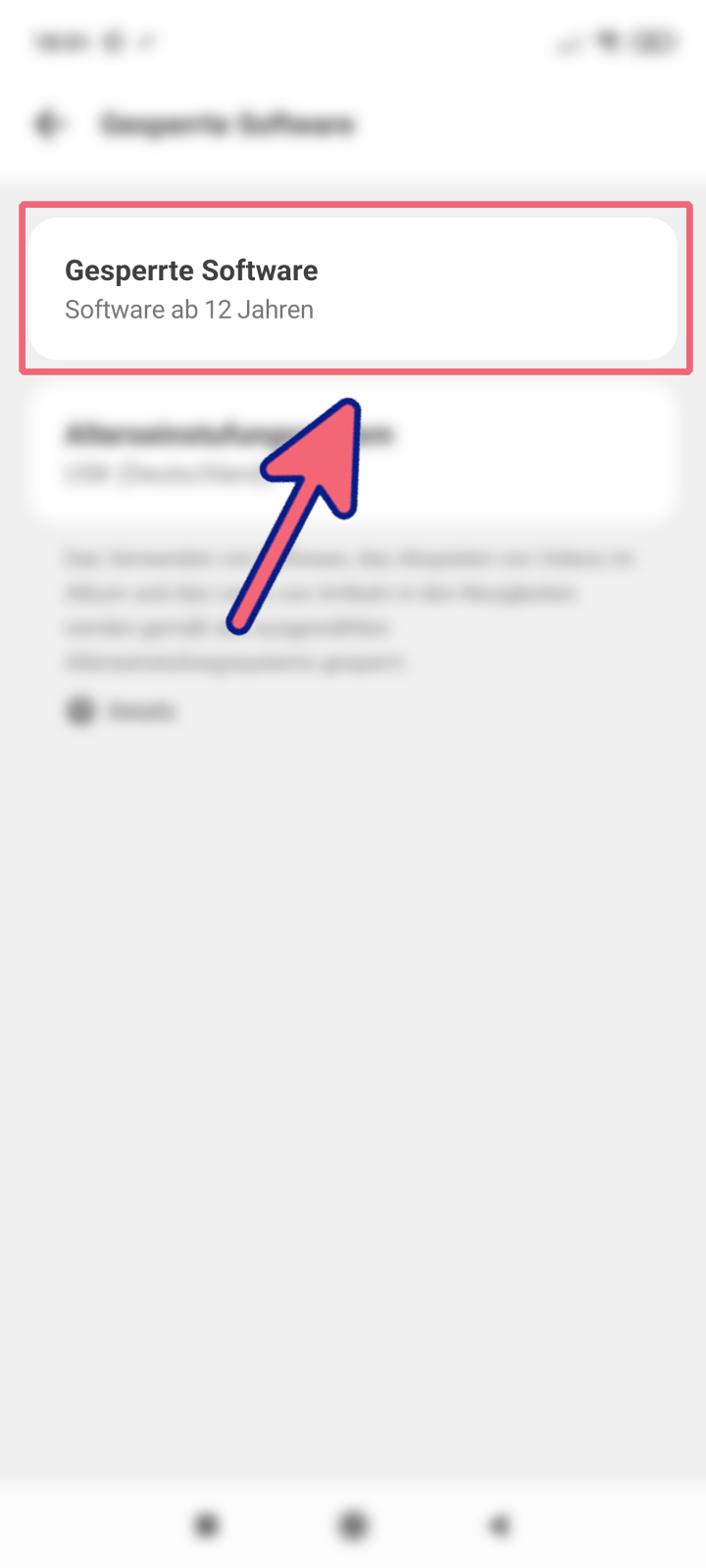
3. Wählen Sie im Menü die gewünschte Altersfreigabe aus.
4. Zurück im „Gesperrte Software“-Menü, klicken Sie auf Alterseinstufungssystem.
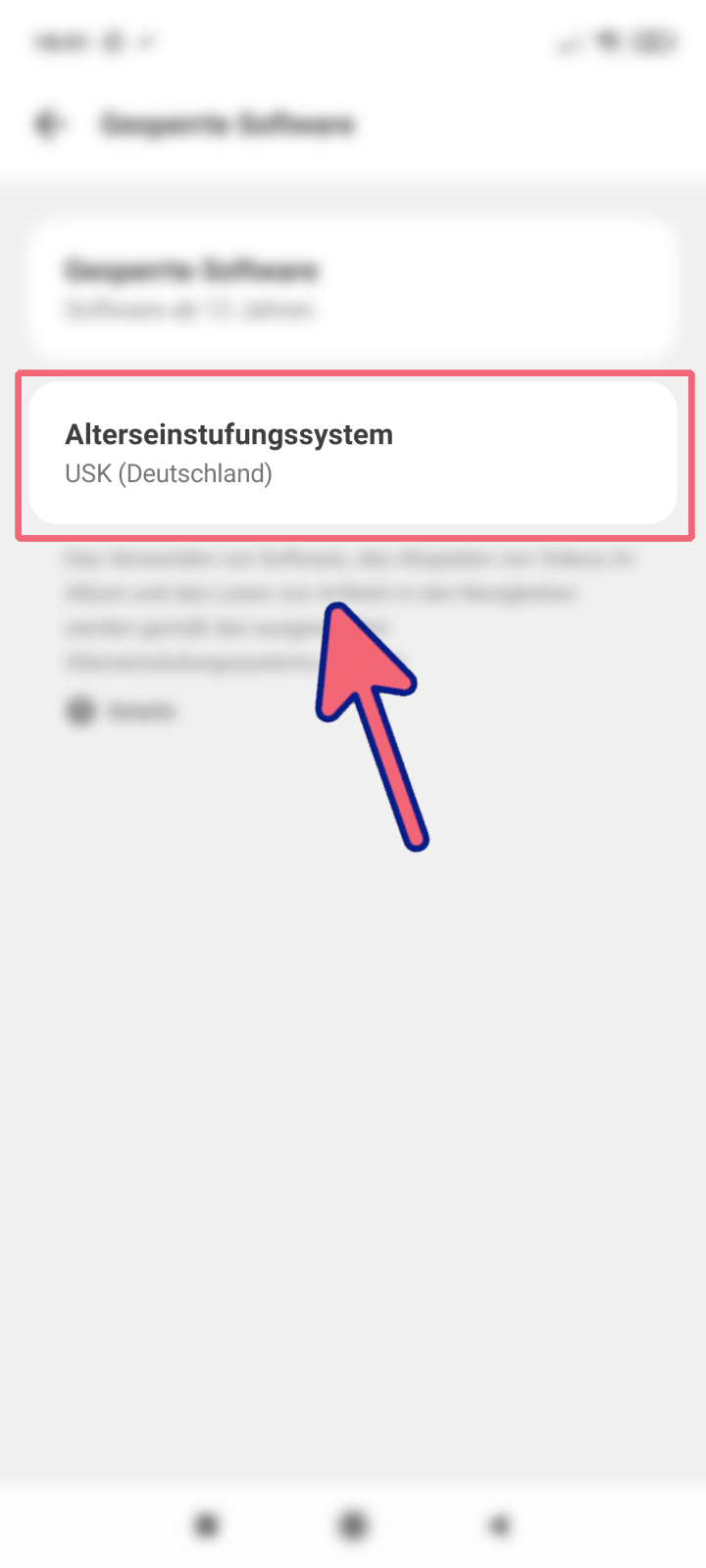
5. Wählen Sie im Menü das gewünschte Einstufungssystem aus.

Freie Kommunikation
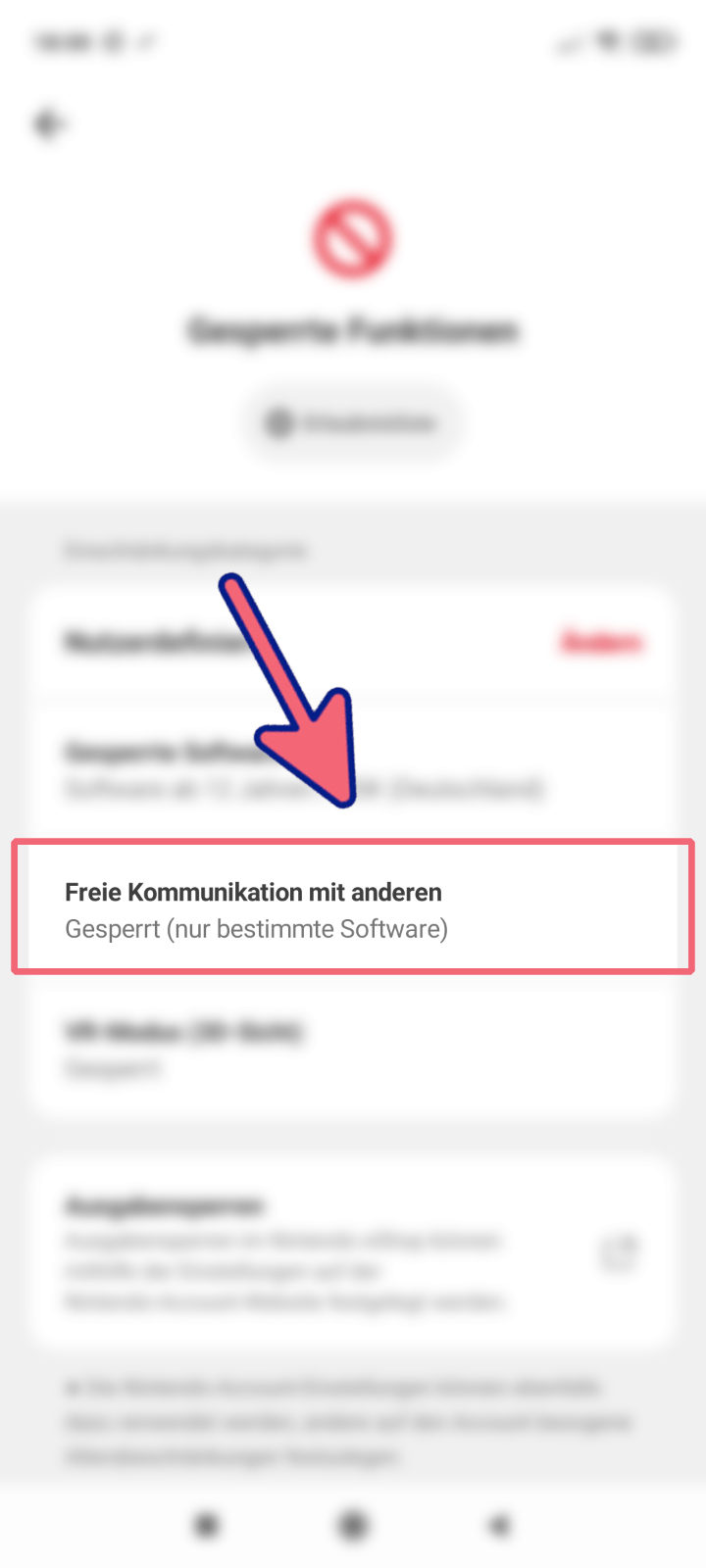
Mit dieser Einstellung kann das Senden und Empfangen von Nachrichten und Bildern eingeschränkt werden. Dies kann, abhängig vom jeweiligen Spiel, Nachrichten, Chat-Funktionen, Profilinhalte und Bilder einschränken. Wichtig ist, dass diese Einstellungen nicht den Nintendo GameChat beeinflussen.
- Klicken Sie auf „Freie Kommunikation mit anderen“.
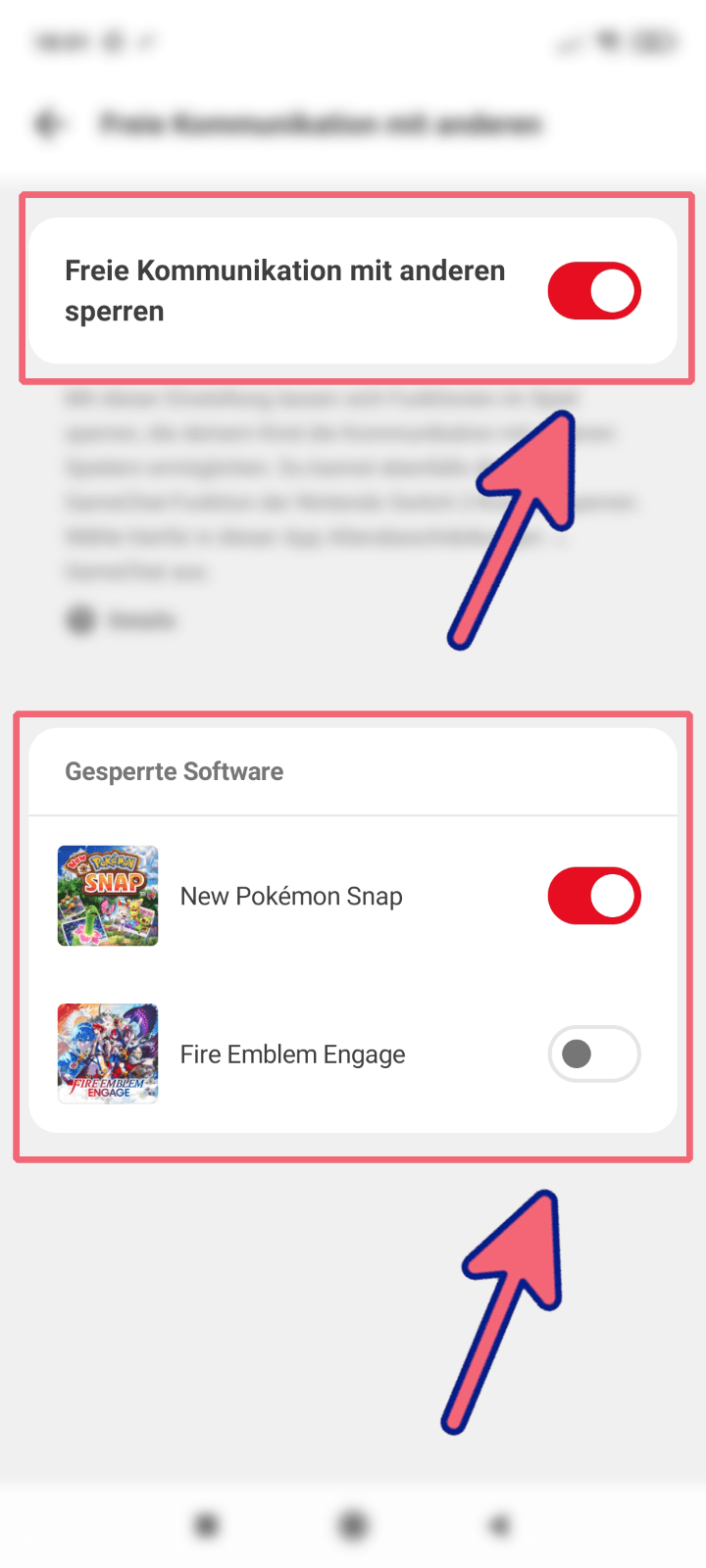
2. Schalten Sie „Freie Kommunikation mit anderen sperren“ über den Schalter an.
3. Sie können nun mittels der Schalter für einzelne Software wählen, ob dort die Sperren gelten sollen.
VR-Modus
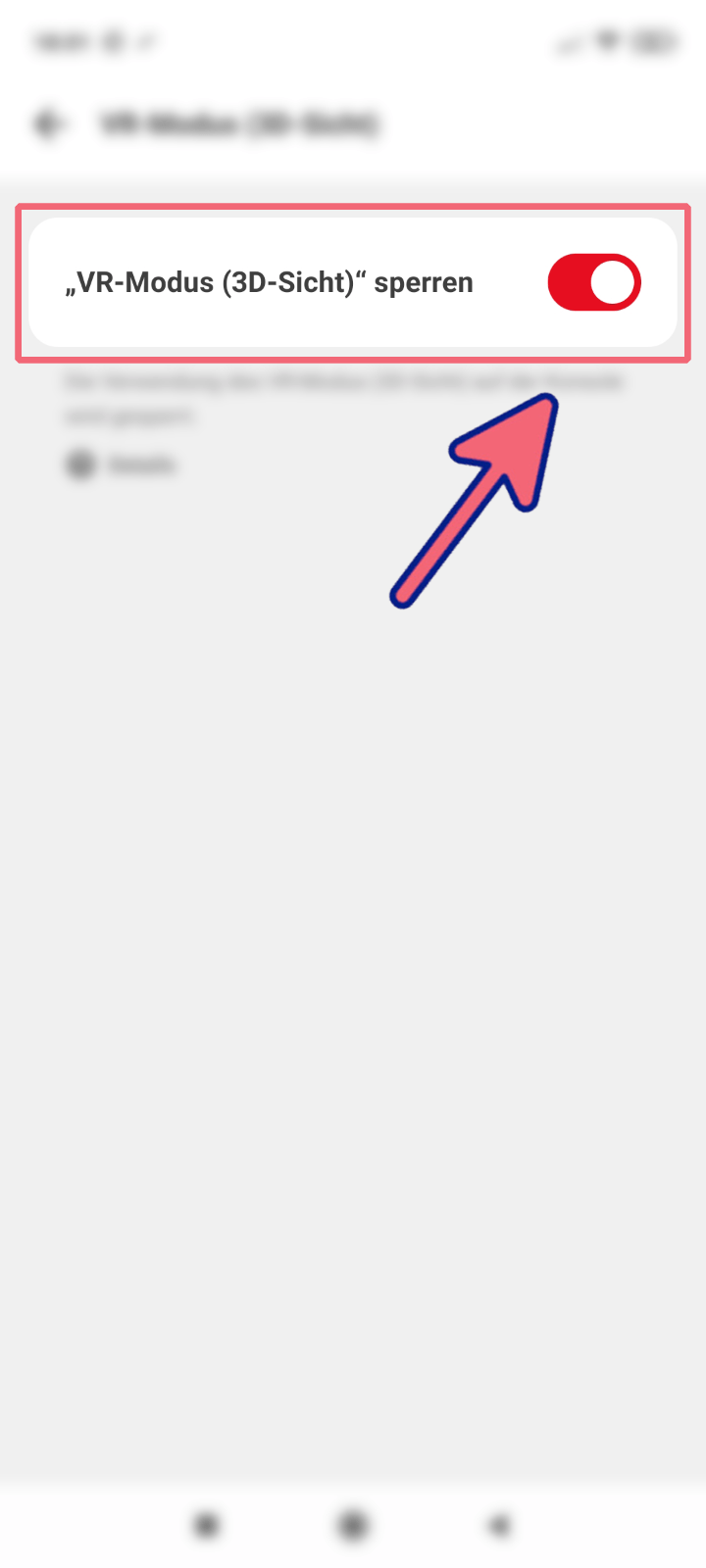
Mit dieser Einstellung können VR-Modi in Spielen gesperrt werden, die diese unterstützen. Nintendo empfiehlt diese Sperre für Kinder von bis zu 6 Jahren zu verwenden.
- Klicken Sie auf „VR-Modus (3D-Sicht).
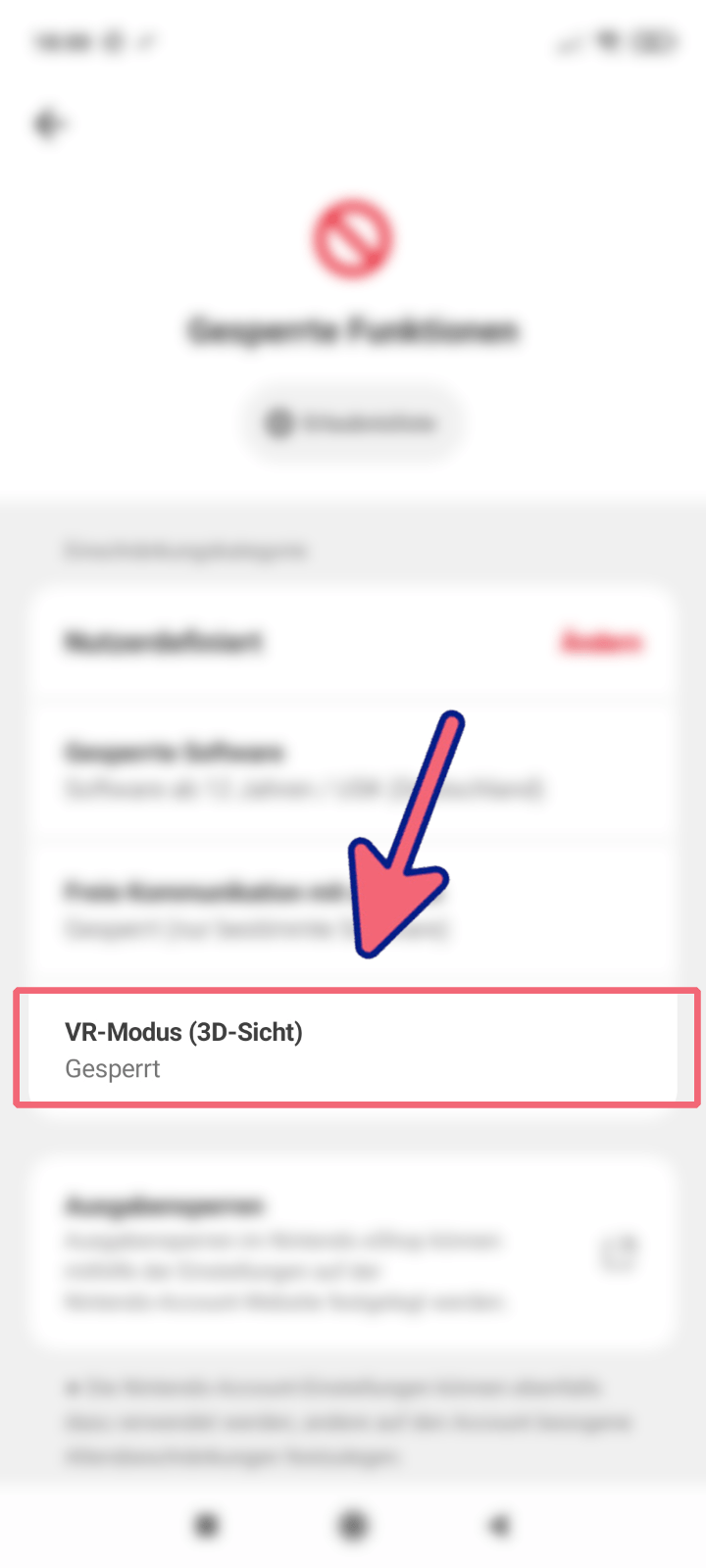
2. Aktivieren Sie den Schalter neben „VR-Modus (3D-Sicht) ‚sperren‘“.
Erlaubnisliste
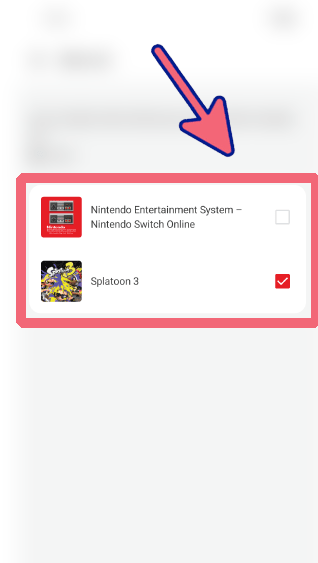
Die Erlaubnisliste lässt Ausnahmen von den anderweitig getroffenen Regeln bezüglich der gesperrten Funktionen zu. Setzt man beispielsweise ein Spiel mit Altersfreigabe ab 18 Jahren auf diese Liste, lässt es sich spielen, obwohl eigentlich alle Spiele ab 12 gesperrt wurden.
- Klicken Sie auf „Erlaubnisliste“.

2. Klicken Sie im Menü auf das Kästchen neben dem Spiel, welches Sie auf die Erlaubnisliste setzen wollen.
Ausgabensperren
Mit Ausgabensperren können Sie einstellen, über welche Rechte der Nintendo-Account des Kindes im Nintendo eShop hat. Um diese Einstellungen vorzunehmen, leitet die App Sie auf die Nintendo-Account-Website weiter.
- Klicken Sie auf „Ausgabensperren“.
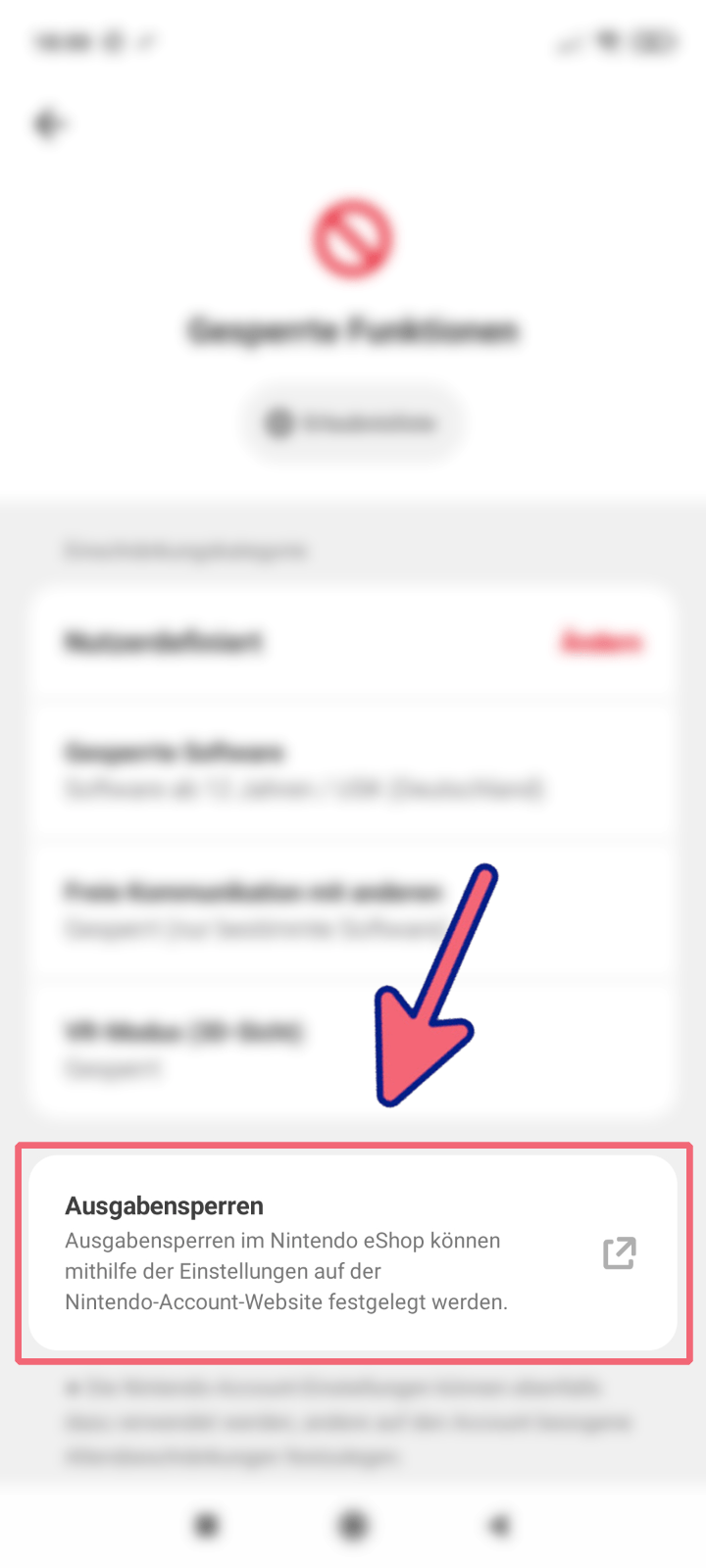
2. Sie werden von der App auf die Nintendo-Account-Website weitergeleitet. Hier haben Sie eine Auswahl, für welchen Account Sie die Ausgabensperren einrichten wollen. Klicken Sie auf den entsprechenden Account.
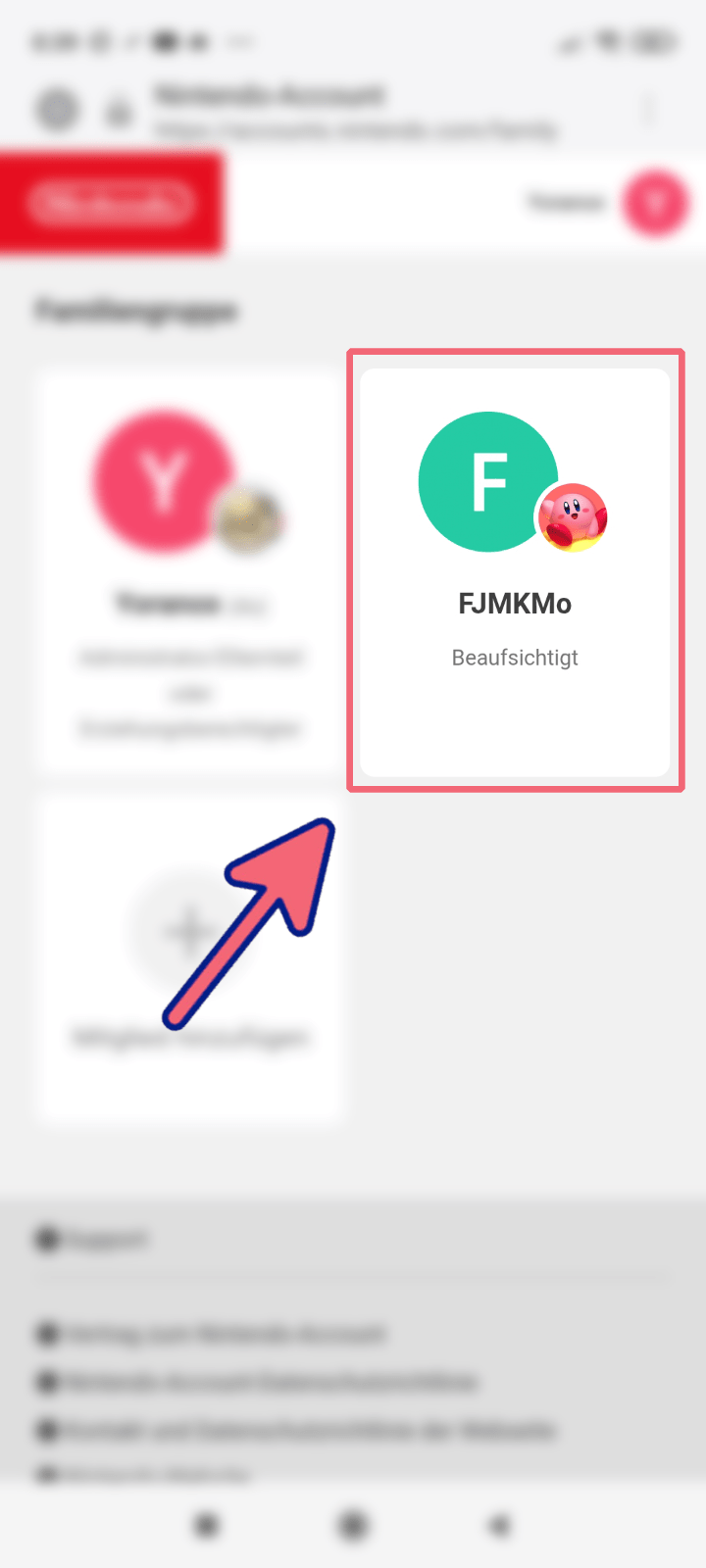
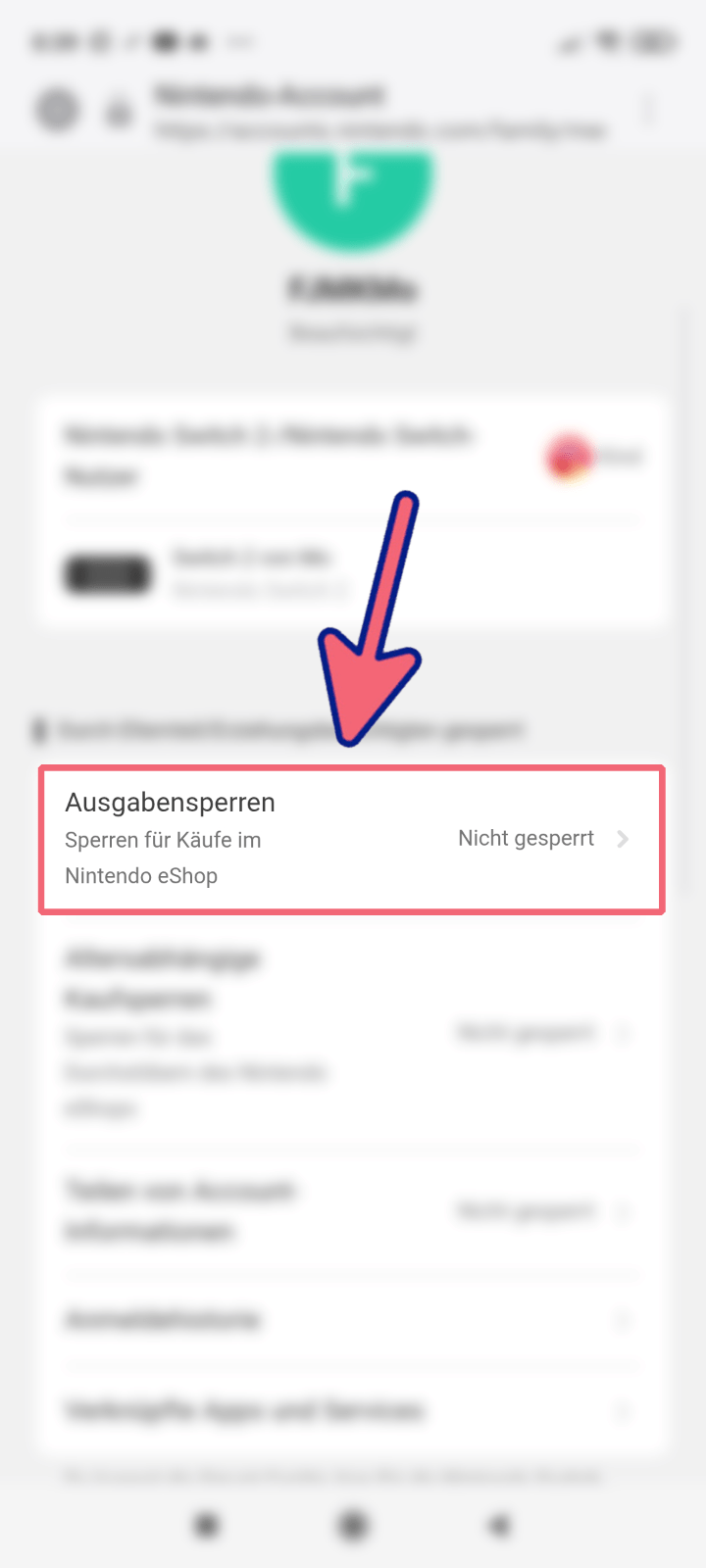
3. Klicken Sie auf „Ausgabensperren“.
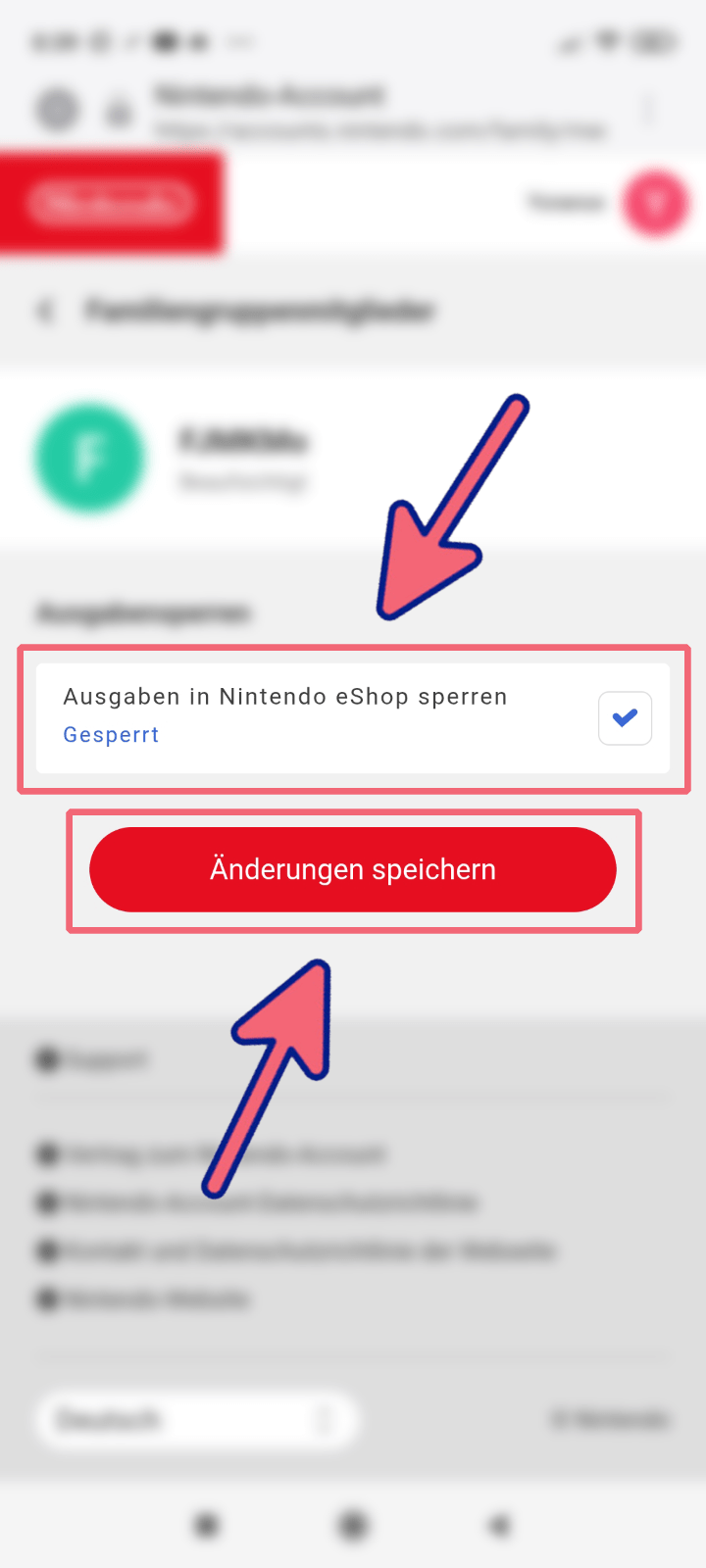
4. Setzen sie das Häkchen im Kasten neben „Ausgaben in Nintendo eShop sperren“ und bestätigen Sie mit einem Klick auf „Änderungen speichern“.
Es gibt auch Einstellungen für altersabhängige Kaufsperren. Damit werden alle Käufe im Nintendo eShop gesperrt, deren Altersbeschränkung das eingestellte Alter für den Account übersteigt.
- Klicken Sie auf „Altersabhängige Kaufsperren“.

2. Setzen sie das Häkchen im Kasten neben „Altersbeschränkung für Käufe im Nintendo eShop“ und bestätigen Sie mit einem Klick auf „Änderungen speichern“.

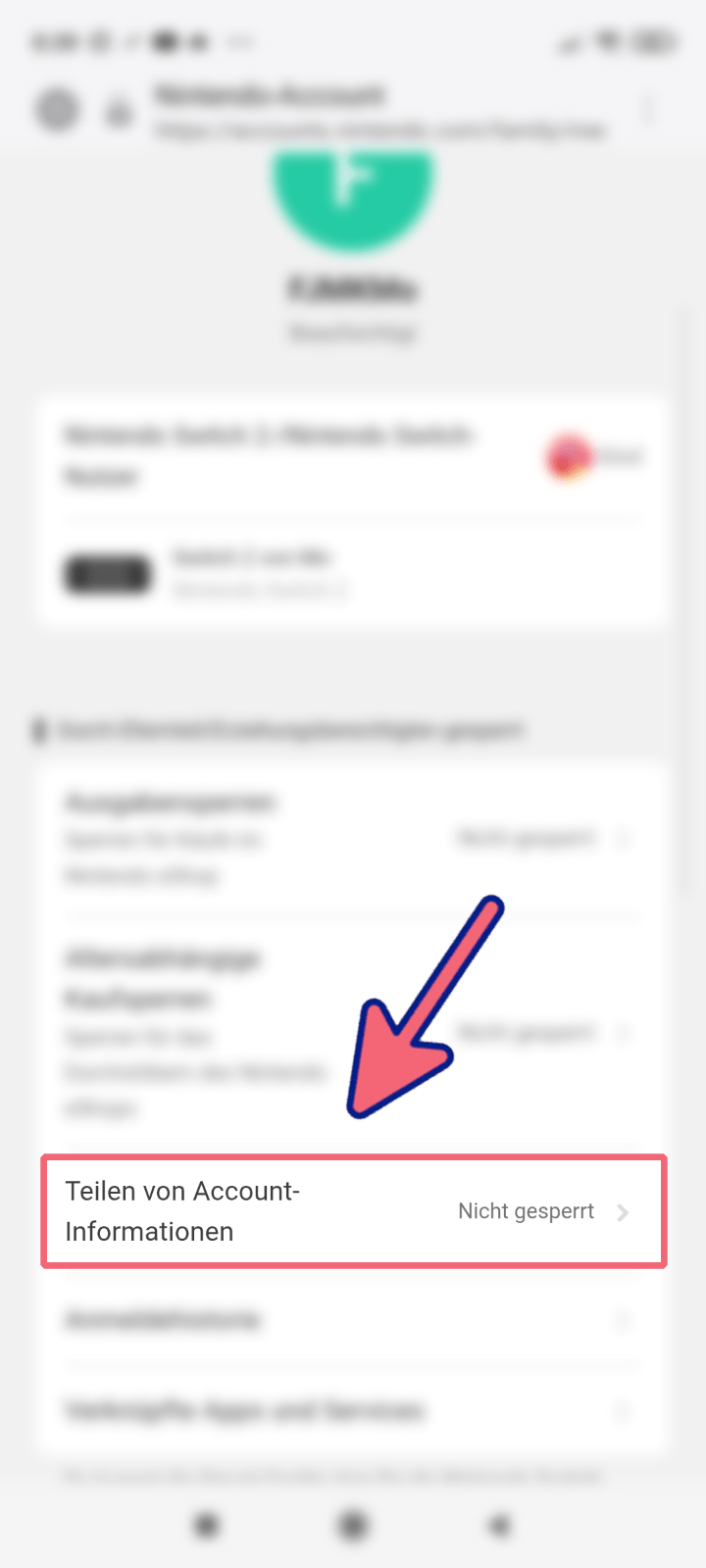
Außerdem gibt es an dieser Stelle eine Einstellung, die das Teilen von Account-Informationen mit Drittanbietern regelt. Dies kann generell verboten oder erlaubt werden, oder so eingestellt werden, dass für alle neuen Services eine Erlaubnis des Elternteils notwendig ist.
- Klicken Sie auf „Teilen von Account-Informationen“.
2. Klicken Sie auf das Auswahlfeld unter „Teilen von Informationen“.

3. Wählen Sie im Menü die gewünschte Einstellung aus und klicken Sie auf „Fertig“.

4. Bestätigen Sie die neuen Einstellungen mit „Änderungen speichern“.

Geheimzahl
Die Geheimzahl sichert den Zugriff auf die Jugendschutzoptionen. Um zukünftig die Altersbeschränkungen verändern zu können oder die Konsole zurückzusetzen, muss vorher die Geheimzahl eingegeben werden. Außerdem können durch Eingabe der Geheimzahl auf der Konsole vorübergehend alle Altersbeschränkungen aufgehoben werden.
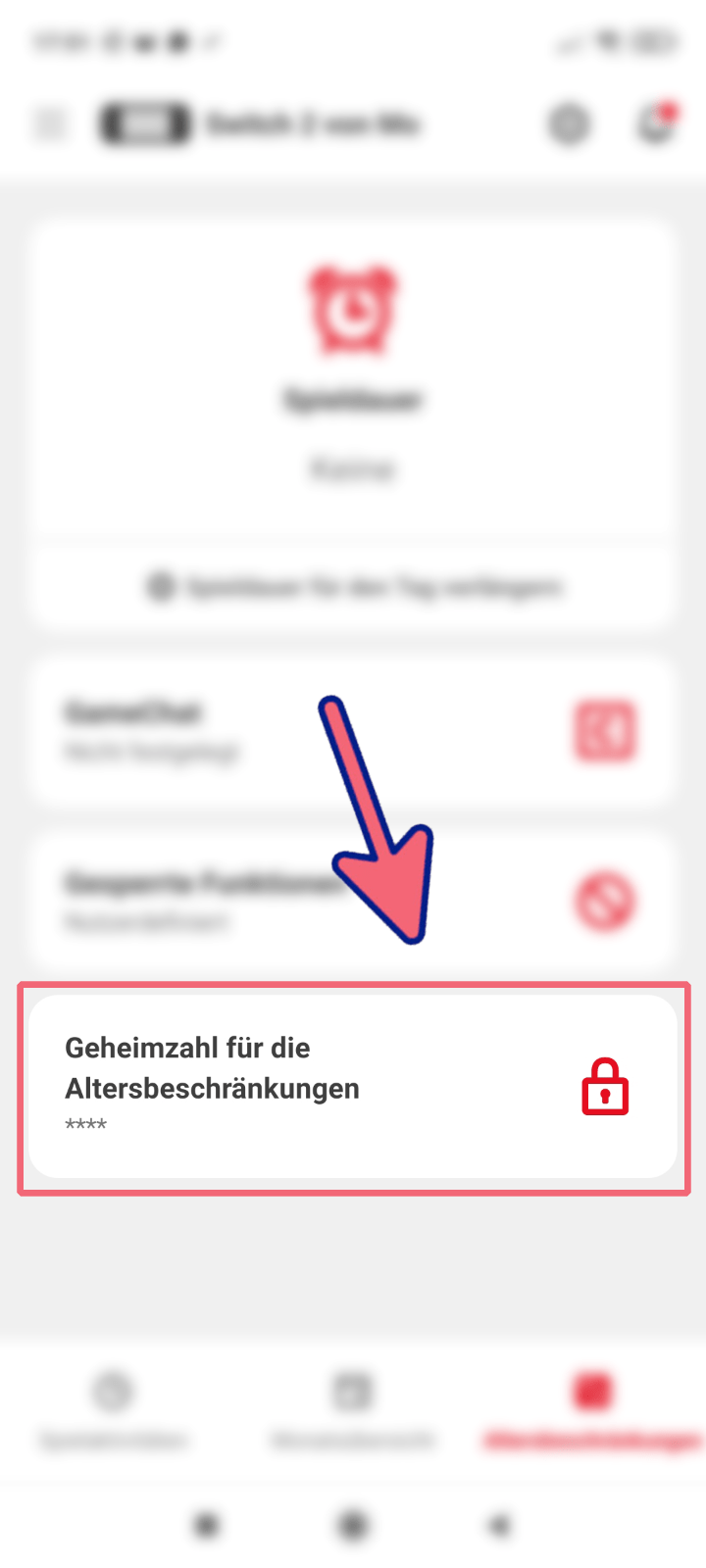
- Klicken Sie im Hauptbildschirm auf „Geheimzahl für die Altersbeschränkungen“.
2. Klicken Sie auf der Infoseite auf „OK“, um fortzufahren.

3. Klicken Sie auf „Ändern“.

4. Geben Sie die gewünschte Zahl ein und klicken Sie anschließend auf „Bestätigen“.

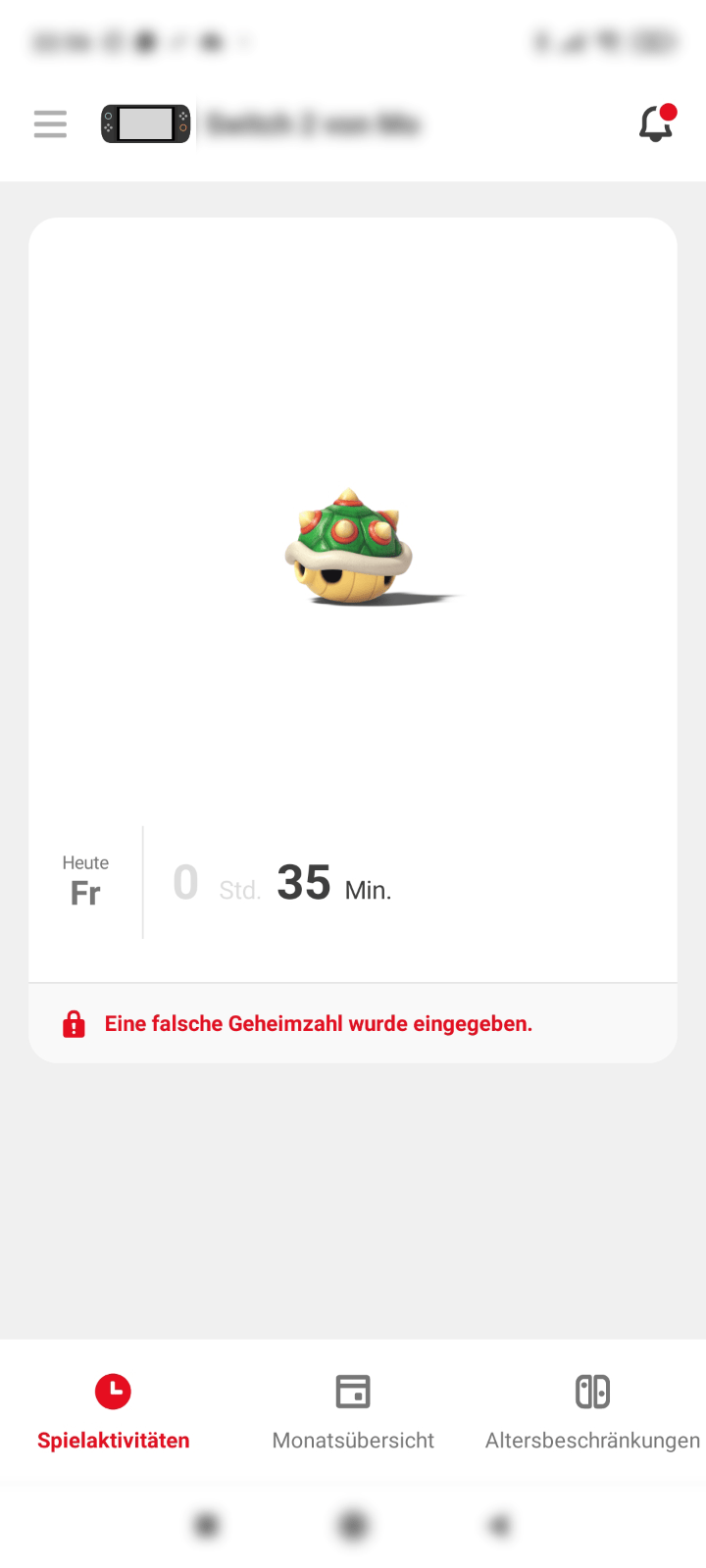
Spieleaktivität
Hier können Sie für jeden Tag die Spielzeit und andere Aktivitäten des beaufsichtigten Accounts einsehen.
- Im Hauptbildschirm klicken Sie auf „Spieleaktivitäten“ in der unteren linken Ecke.

Monatsübersicht
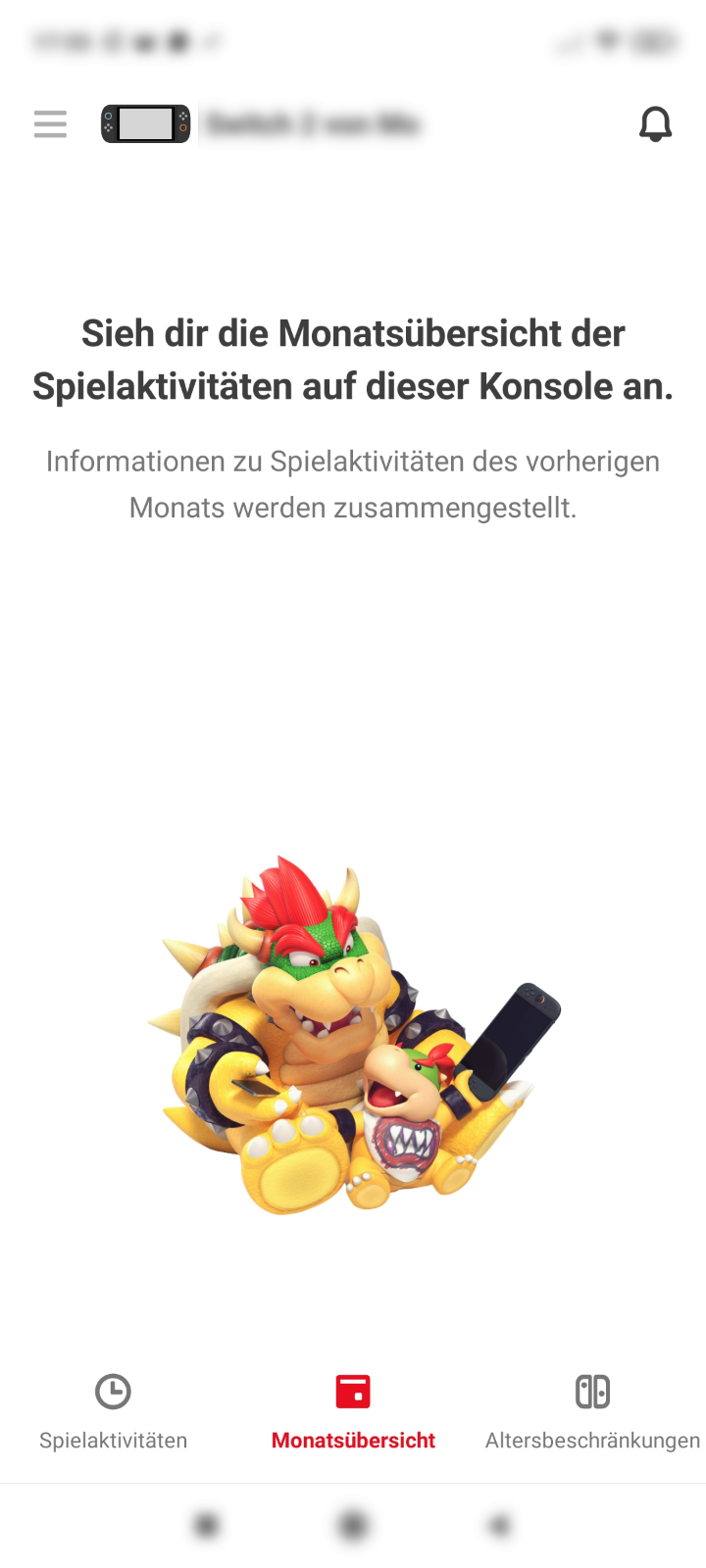
Hier können Sie die Spieleaktivitäten des letzten Monats sehen.
- Im Hauptbildschirm klicken Sie auf „Monatsübersicht“ unten in der Mitte des Bildschirms.

Switch 2 Menüeinstellungen
Auf der Konsole lassen sich neu in der App getroffene Einstellungen synchronisieren, oder die Verknüpfung mit der App aufheben.
- Navigieren Sie in der Konsole zu den Jugendschutzeinstellungen. Sehen Sie dafür den Abschnitt „Einstellungen zu Altersbeschränkungen finden“.
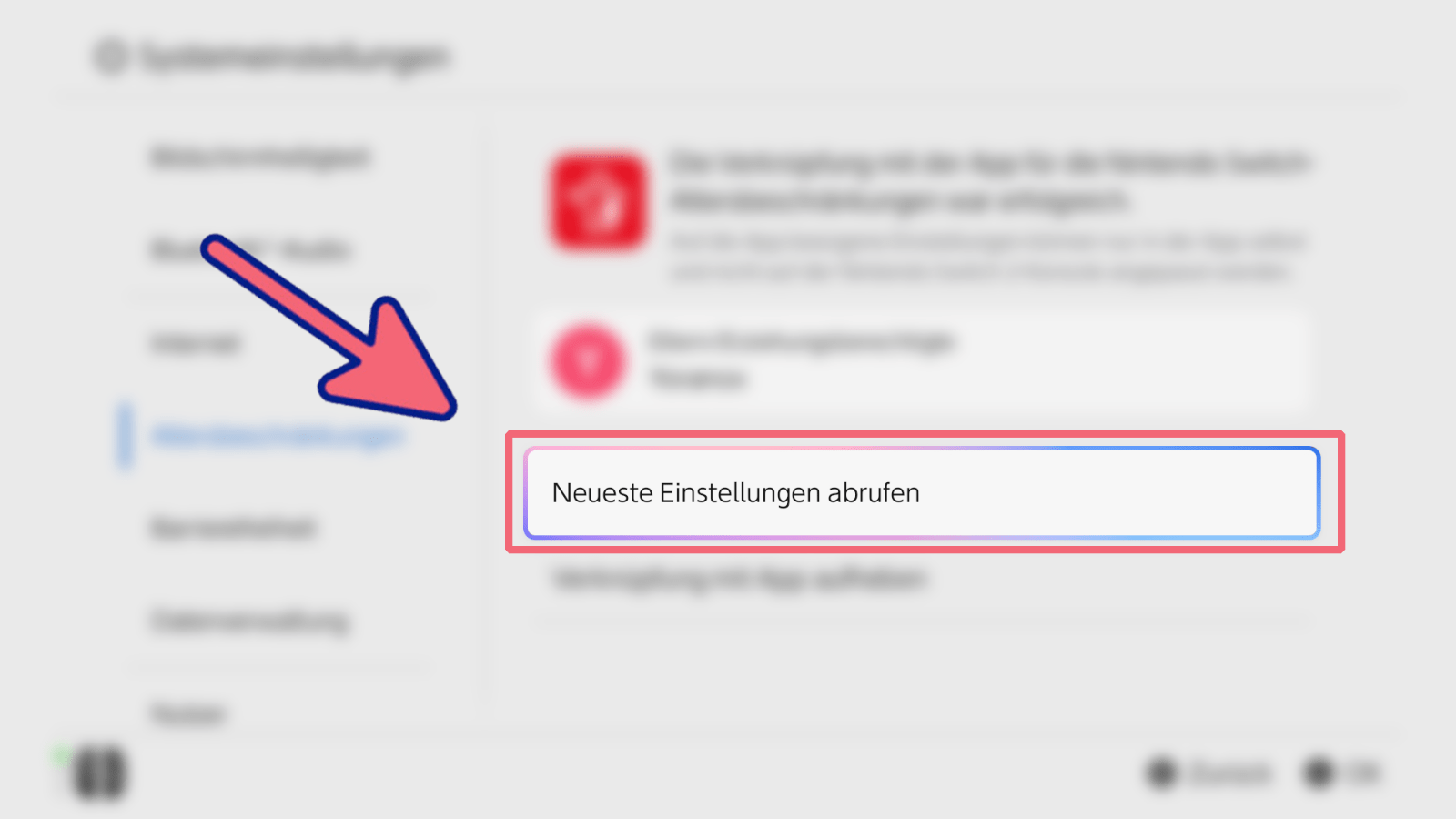
2. Klicken Sie auf „Neueste Einstellungen abrufen“, um neue Einstellungen der App zu synchronisieren.
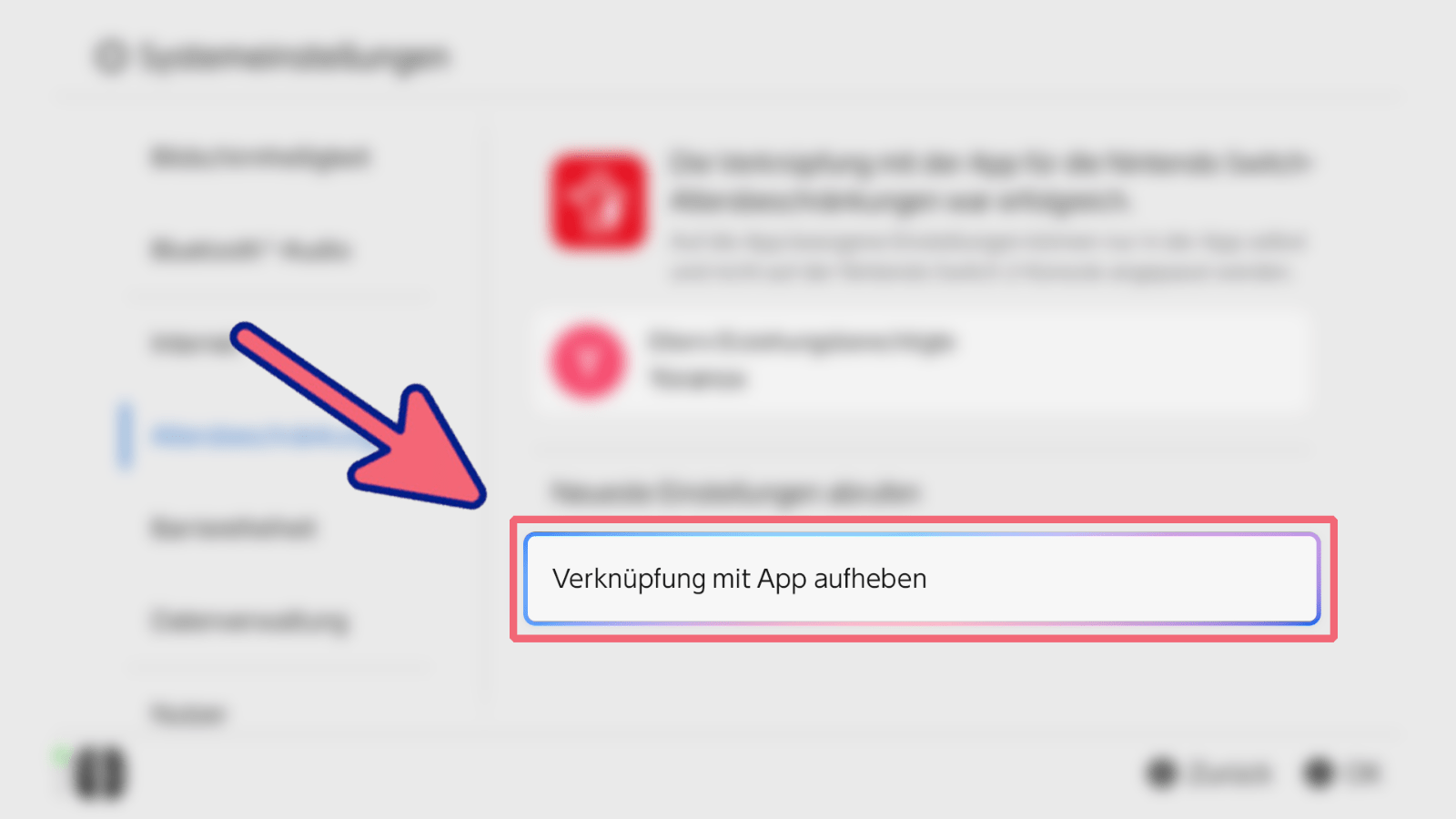
3. Klicken Sie auf „Verknüpfung mit App aufheben“, wenn Sie die Konsole von der App entkoppeln wollen.
4. Um die Verknüpfung aufheben zu können, muss erst die Geheimzahl eingegeben werden. Tippen Sie im Zahlenfeld ihre Geheimzahl ein und bestätigen Sie mit der A-Taste.

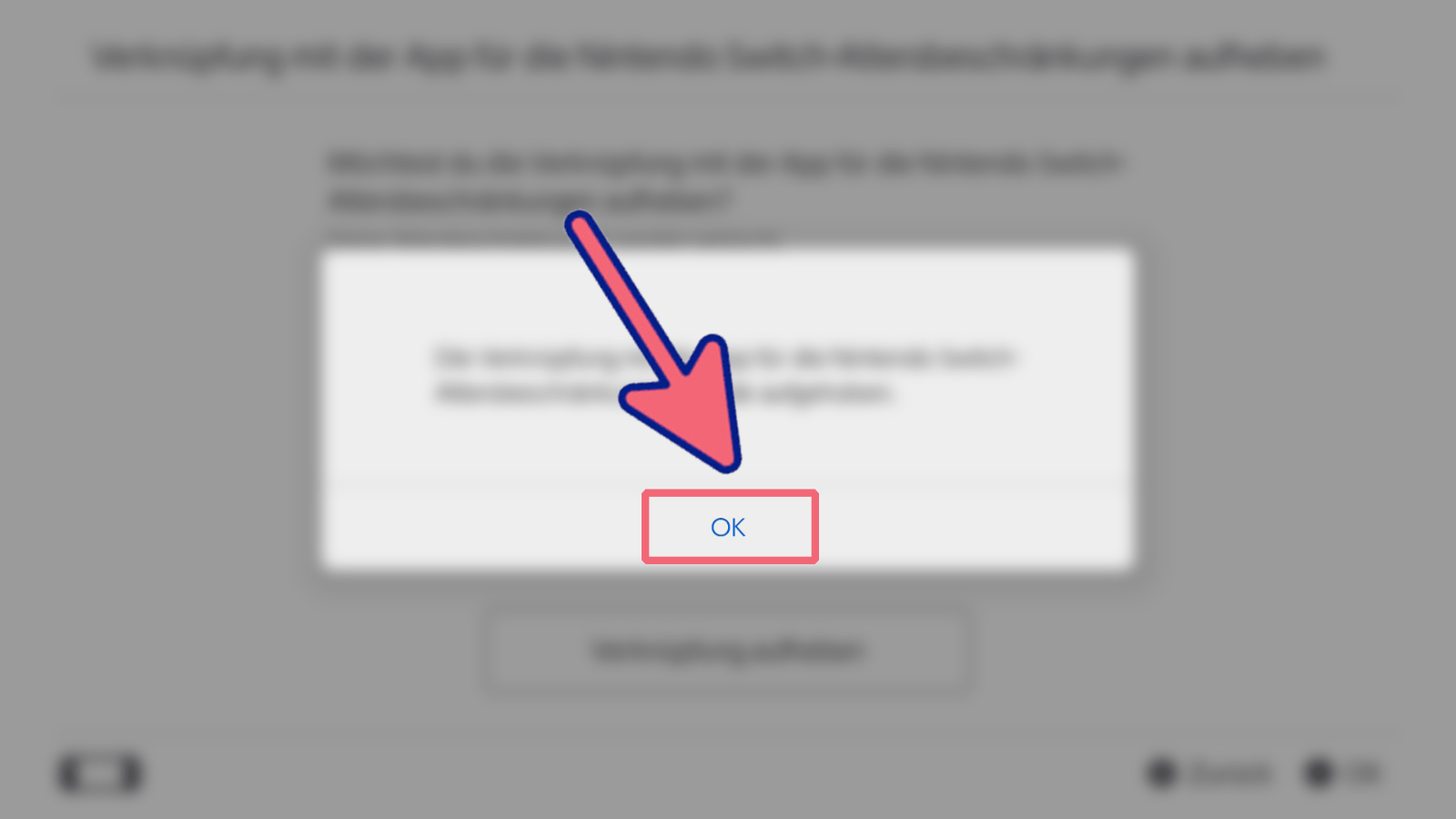
5. Sie werden noch einmal gefragt, ob Sie wirklich die Verknüpfung aufheben möchten. Mit einem Klick auf „Verknüpfung aufheben“ fahren Sie fort.
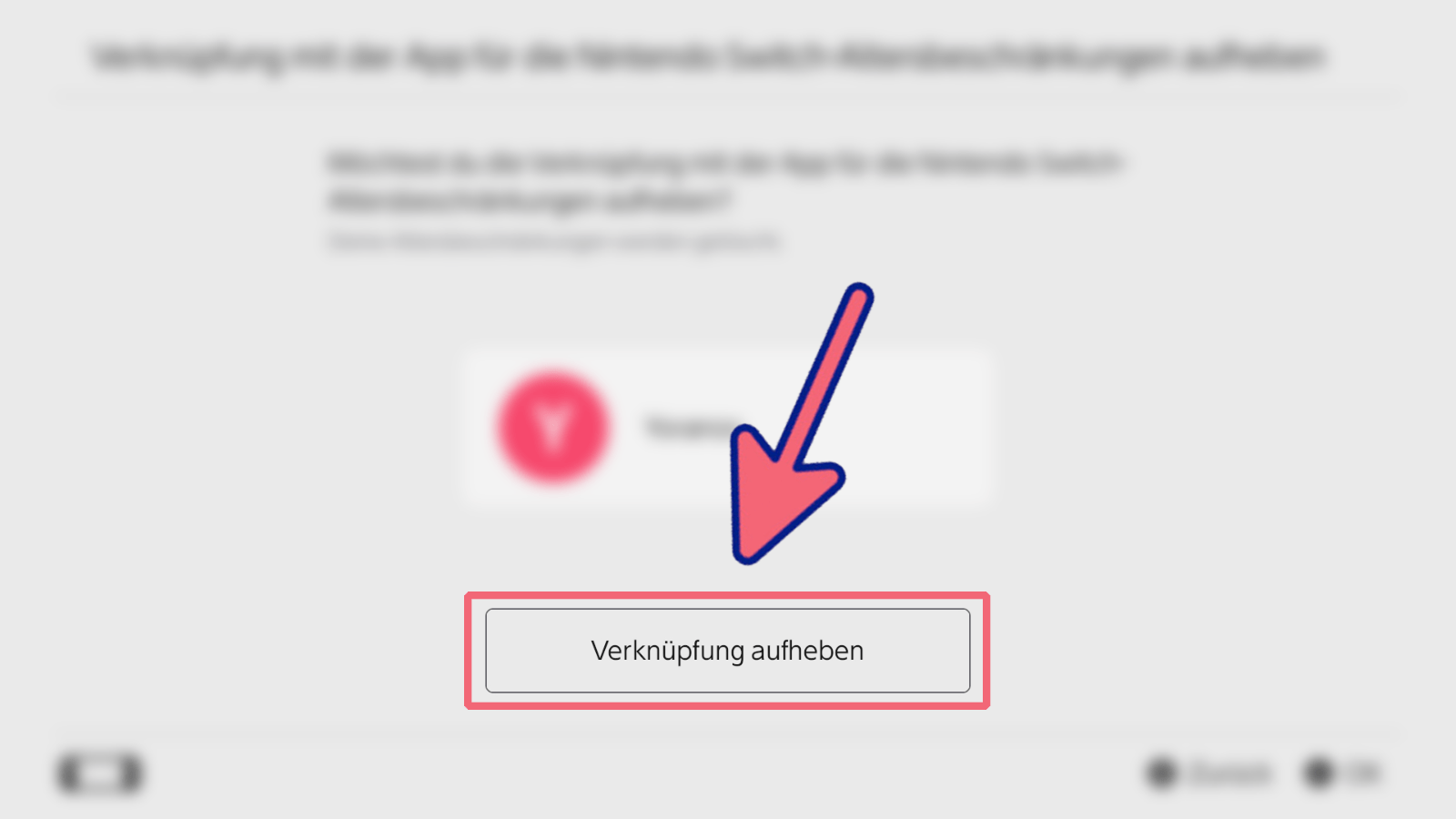
6. Nachdem die Verknüpfung aufgehoben wurde, öffnet sich ein Fenster. Drücken Sie auf „OK“.